- Pin điện thoại, giống như hầu hết các cái pin có thể sạc lại khác, là thành phần sở hữu thể lãng phí, trở thành kém hiệu quả theo thời gian.
Với iOS 12, bạn mang thể xem chừng độ hao mòn pin của đồ vật. Chức năng mới chỉ hỗ trợ các thiết bị từ iPhone 6 trở lên; iPad và iPod ko được hỗ trợ.
Xem thêm:
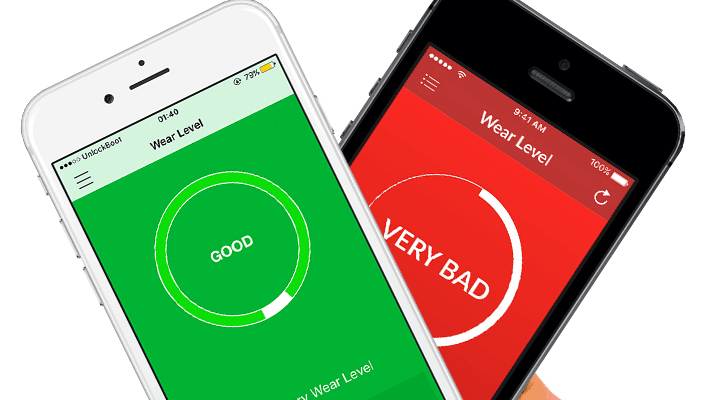 |
| rà soát mức độ chai pin iPhone trên iOS 12 |
Bí quyết rà soát hiện trạng pin iPhone
Đối có iPhone 6 trở lên, từ iOS 11.3 sở hữu thêm các tính năng hiển thị trạng thái pin và đưa ra khuyến nghị lúc pin cần thay thế. Bạn mang thể sắm thông tin này bằng cách thức khiến theo những bước sau:
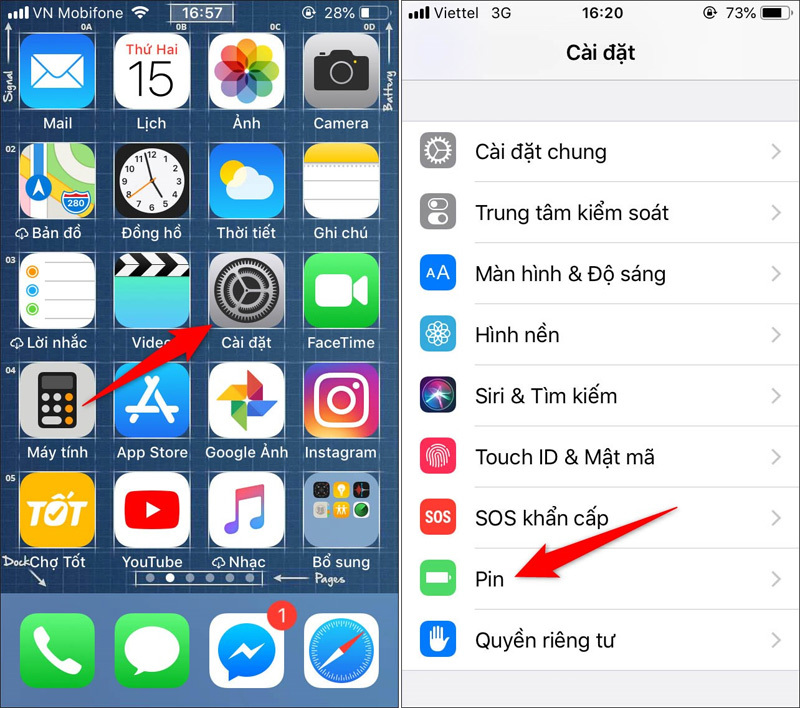
Bước 1: tậu và mở vận dụng Cài đặt trên iPhone.
Bước 2: Cuộn xuống dưới và chọn mục Pin.
 |
Bước 3: Chọn trạng thái pin.
Bước 4: Màn hình trạng thái pin bao gồm thông tin về Dung lượng tối đa của pin và Dung lượng hiệu năng đỉnh.
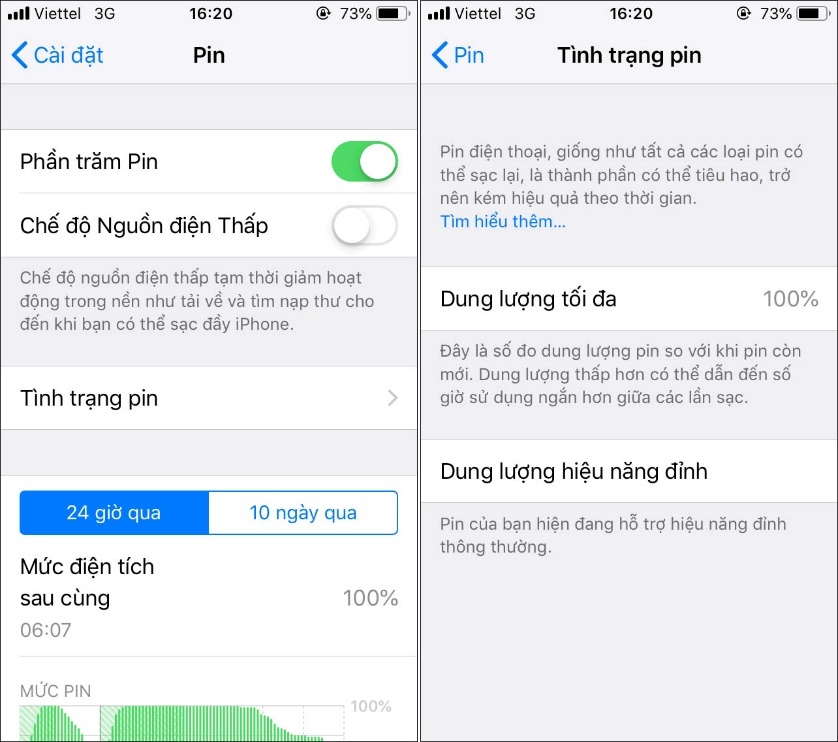 |
Dung lượng tối đa bây giờ của pin là tỉ lệ % chuẩn xác trái ngược mang độ chai pin. Pin sẽ khởi đầu ở mức 100% khi được kích hoạt lần trước nhất, và sẽ có dung lượng tốt hơn lúc bị lão hóa hóa học. Điều này dẫn tới số giờ sử dụng ít hơn giữa các lần sạc. Trong trường hợp của chúng tôi, dung tích tối đa là 100%, tương đương sở hữu độ chai pin là 0%, tức với nghĩa đây là pin vừa được kích hoạt.
Thường ngày, pin của iPhone được mẫu mã để lưu giữ tối đa 80% dung lượng gốc sau 500 chu kỳ sạc hoàn chỉnh (là khi bạn sạc pin trong khoảng 0% đến 100%) khi hoạt động ở điều kiện bình thường. Lúc dung tích tối đa của thiết bị giảm xuống thấp hơn 80%, hệ thống sẽ báo Service hoặc Bảo trì. Lúc ấy, bạn cần phải thay thế pin để đảm bảo hiệu năng của máy, cũng như thời lượng tiêu dùng.
Khi hiện trạng pin xuống cấp, khả năng cung cấp hiệu năng đỉnh của pin cũng sẽ giảm. Màn hình hiện trạng pin sở hữu 1 phần dành cho Dung lượng hiệu năng đỉnh. Tại đây, bạn có thể thấy một trong những thông tin sau:
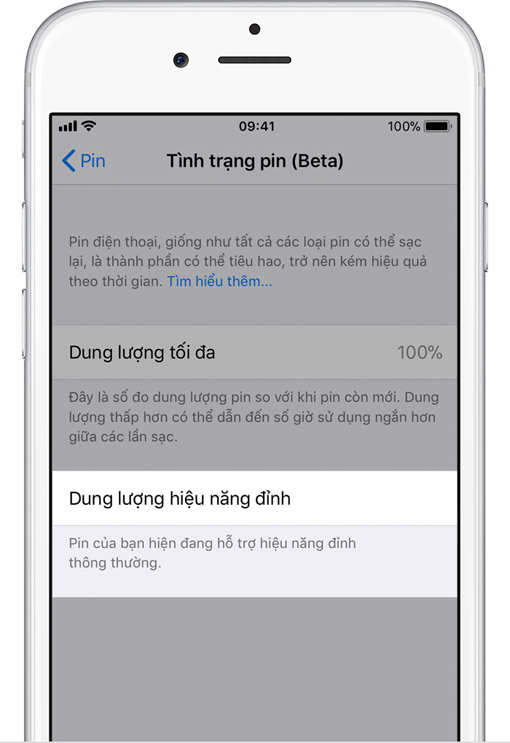
1. Hiệu năng bình thường
lúc pin với khả năng tương trợ hiệu năng đỉnh bình thường, và không mang tính năng quản lý hiệu năng nào được áp dụng, bạn sẽ thấy thông báo: Pin của bạn hiện đang tương trợ hiệu năng đỉnh thường ngày.
 |
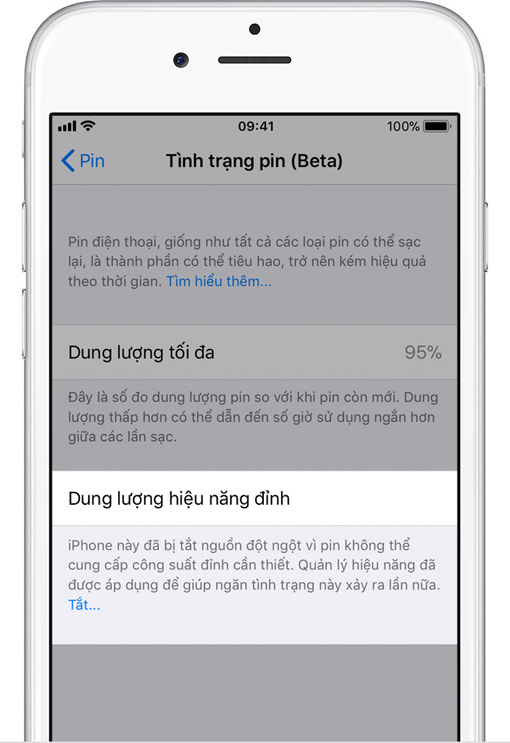
2. Tính năng quản lý hiệu năng được áp dụng
Khi tính năng điều hành hiệu năng được áp dụng, bạn sẽ thấy thông tin sau: iPhone này đã bị tắt nguồn đột ngột vì pin chẳng thể cung ứng công suất đỉnh nhu yếu. Điều hành hiệu năng đã được ứng dụng để giúp ngăn tình trạng này xảy ra lần nữa. Tắt...
Trường hợp này, bạn sở hữu thể bấm Tắt để tắt chức năng quản lý hiệu năng. Không những thế, bạn cần lưu ý, khi tắt tính năng điều hành hiệu năng, bạn sẽ chẳng thể bật nó trở lại. Tính năng này sẽ tự động bật lại nếu xảy ra hiện trạng tắt nguồn đột ngột một lần nữa.
 |
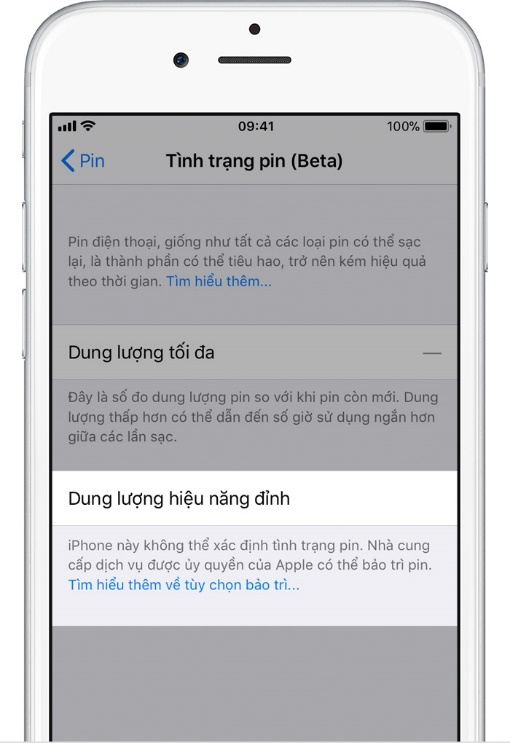
3. Tình trạng pin không xác định
Ví như iOS chẳng thể xác định trạng thái pin của đồ vật, bạn sẽ trông thấy thông báo sau: iPhone này không thể xác định trạng thái pin. Dịch vụ dịch vụ được ủy quyền của Apple sở hữu thể bảo trì pin. Phân tích thêm về tùy chọn bảo trì...


Khởi thủy của việc này sở hữu thể đến từ việc lắp pin không đúng hoặc linh kiện pin không rõ nguyên nhân. Nếu gặp trường hợp này, bạn tham khảo thêm phần Lưu ý lúc rà soát và thay thế pin ở cuối bài.
 |
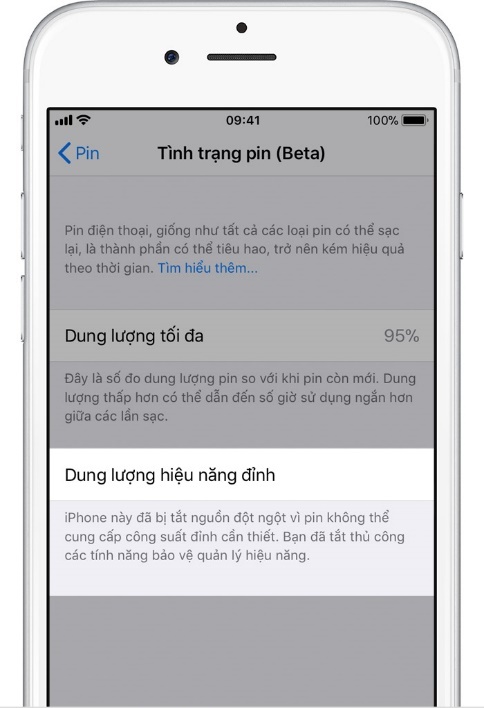
4. Tính năng điều hành hiệu năng bị tắt
Giả dụ bạn tắt tính năng điều hành hiệu năng, bạn sẽ thấy thông báo sau: iPhone này đã bị tắt nguồn đột ngột vì pin chẳng thể phân phối công suất đỉnh cấp thiết. Bạn đã tắt thủ công những tính năng bảo vệ quản lý hiệu năng.
giả dụ thiết bị gặp phải trường hợp tắt nguồn đột ngột lần nữa, các tính năng điều hành hiệu năng sẽ được vận dụng trở lại. Không những thế, tùy chọn Tắt chức năng quản lý hiệu năng cũng sẽ xuất hiện.
 |
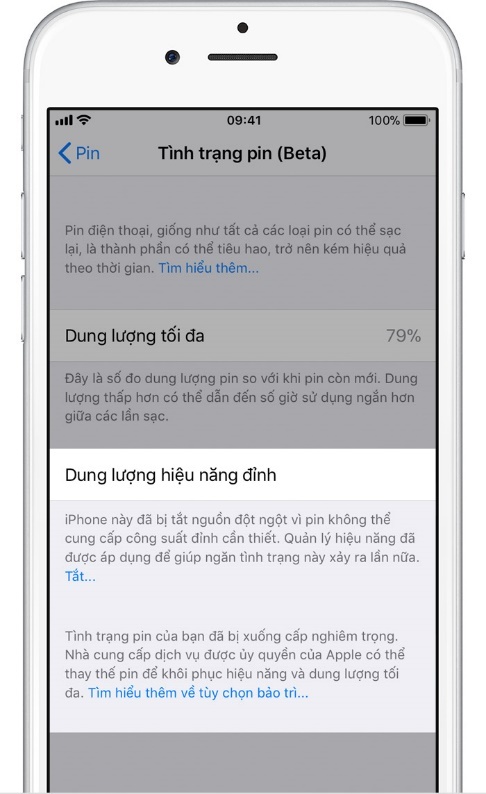
5. Trạng thái pin xuống cấp
Nếu trạng thái pin xuống cấp nghiêm trọng, thông tin sau sẽ xuất hiện: trạng thái pin của bạn đã bị xuống cấp nguy hiểm. Dịch vụ nhà sản xuất được ủy quyền của Apple có thể thay thế pin để khôi phục hiệu năng và dung lượng tối đa. Tìm hiểu thêm về tùy chọn bảo trì...
sở hữu trường hợp này, bạn vẫn có thể tiếp tục sử dụng pin. Ngoài ra, bạn mang thể gặp phải những vấn đề về hiệu năng, cũng như vấn đề về pin hiểm nguy hơn. Thay thế pin mới sẽ cải thiện trải nghiệm của bạn.
 |
Lưu ý khi kiểm tra và thay thế pin
Một vài người mua hoặc thậm chí những kỹ thuật viên tu bổ iPhone khi gặp trạng thái pin là Bảo trì và Dung lượng tối đa là không xác định (biểu tượng hình dấu trừ), vội vàng kết luận pin lỗi và tiến hành thay thế pin ngay tức thì.
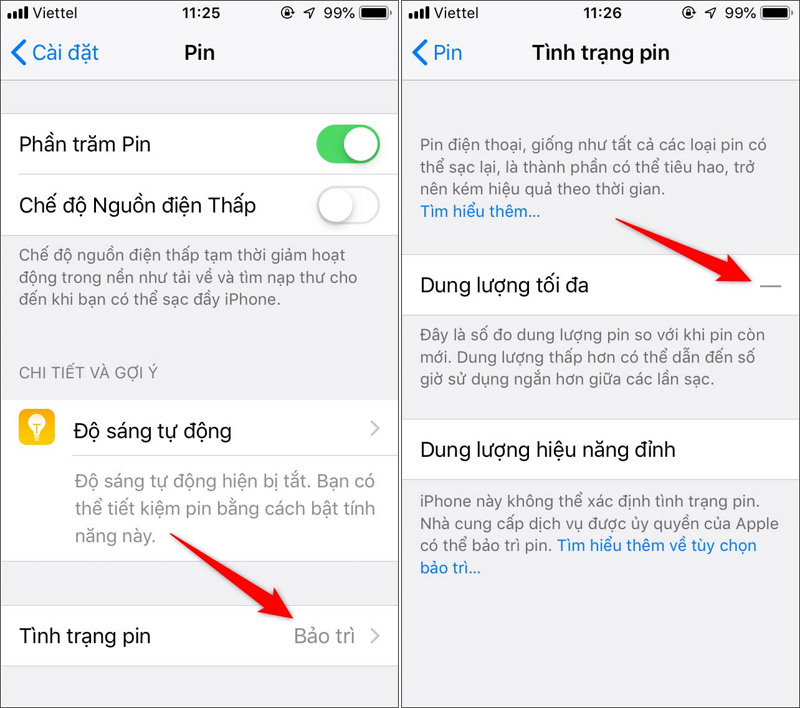 |
Trên thực tiễn, thông báo Bảo trì hoặc ko xác định phổ thông khả năng tới trong khoảng lỗi nguồn của đồ vật. Triệu chứng của lỗi này là iPhone tắt nguồn đột ngột trong lúc đang tiêu dùng. Lúc bật nguồn trở lại, bạn sẽ thấy dung lượng pin chỉ còn 1%. Điều thất thường là khi cắm sạc, chỉ số dung lượng pin bất thần tăng lên 80 - 90%. Tuy nhiên, thời lượng sử dụng pin lại rất ngắn, cùng lúc hiện trạng tắt nguồn đột ngột sẽ diễn ra liên tiếp.
lúc gặp trường hợp trên, tốt hơn hết bạn nên đề xuất kiểm tra nguồn của đồ vật trước khi quyết định thay thế pin. Bên cạnh đó, đôi khi lỗi nguồn thiết bị có thể dẫn tới lỗi pin. Lúc đấy, bạn chẳng những cần xử lý lỗi nguồn, bạn còn phải thay thế pin để trả lại hiệu năng tốt nhất cho iPhone.
Thêm vào đấy, khi cần thay thế pin, bạn nên Tìm hiểu thật kỹ về nguồn cội, nguyên do của linh kiện, chính sách bảo hành, và đặc trưng là khả năng hiển thị tình trạng pin trên iOS 11.3 - iOS 12 sau khi thay thế. Mang những loại pin không rõ duyên do, nguồn gốc, bạn sẽ chẳng thể xác định chỉ số tình trạng pin từ iOS.
cách thức tối đa hóa hiệu năng pin
 |
Thời lượng pin là lượng thời gian thiết bị chạy trước khi cần sạc lại. Tuổi thọ pin là khoảng thời kì pin hoạt động phải chăng cho đến khi cần thay thế. Một trong những nguyên tố ảnh hưởng đến thời lượng và tuổi thọ pin là phương pháp bạn tiêu dùng trang bị.
Tuổi thọ của pin can dự đến giai đoạn lão hóa hóa học của pin chứ không chỉ thuần tuý là thời kì pin đã được dùng. Ngoài ra, còn sở hữu phần lớn nhân tố khác ảnh hưởng tới tuổi thọ pin, chả hạn như số chu kỳ sạc, và phương pháp người dùng trông nom, bảo quản pin.
Để tối đa hóa hiệu năng pin và kéo dài tuổi thọ của nó, bạn chỉ nên sạc iPhone đầy 1 nửa lúc cất đi ko tiêu dùng trong 1 thời gian dài. Không những thế, hãy giảm thiểu sạc hoặc để iPhone ở những môi trường với nhiệt độ cao, nói cả dưới ánh nắng trực tiếp, chỉ cần khoảng dài.
Gỡ ốp lưng điện thoại trong suốt giai đoạn sạc, tắt ứng dụng chạy nền, tắt nhà cung cấp định vị, bật chế độ phi cơ, tắt thông tin đẩy của áp dụng, bật chế độ nguồn điện rẻ, kết nối laptop mang nguồn điện trong khi sạc iPhone qua cổng USB, và cập nhật iOS lên phiên bản mới nhất... Cũng là những phương pháp hiệu quả trong việc tối ưu hóa tuổi thọ pin.

Không có nhận xét nào:
Đăng nhận xét