Thứ Hai, 26 tháng 11, 2018

Chỉ dẫn cách dùng phần mềm test pin iPhone

Phần mềm test pin iPhone thực sự rất cần yếu trong trường hợp bạn muốn sắm iPhone cũ, hoặc thuần tuý chỉ là bạn muốn kiểm tra trạng thái của pin để xem hiện trạng ngày nay của máy.
Bài này chúng tôi sẽ giới thiệu cho bạn phần mềm test pin iPhone cùng cách sử dụng phần mềm để tiện dụng cho bạn test trạng thái pin của máy mình nhé!

Test trực tiếp trên iPhone, không sử dụng phần mềm test pin iPhone

Xem thêm:

Ưu điểm: Test tình trạng của pin trực tiếp trên iphone không cần Jaibreak này mang điểm hay đó là nó có độ chính xác tuyệt đối. Nói tương tự là vì dữ liệu thu về được nghiên cứu và được lấy từ chính Apple nên có thể đảm bảo nó diễn tả đúng hiện trạng hiện giờ của pin nhất!

Còn nhược điểm: Mất thời kì. Ví như bạn không quá vội kiểm tra trạng thái của pin thì nên dùng phương pháp này thay vì dùng phần mềm test pin iphone. Nếu như bạn gấp thì ko nên vì nhiều khi công đoạn test và nhận được kết quả từ Apple có thể lên đến 1-2 ngày.
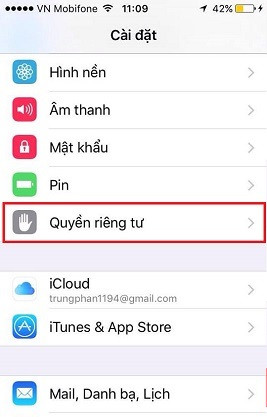
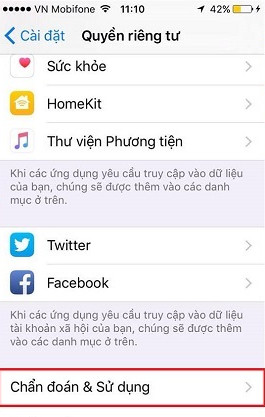
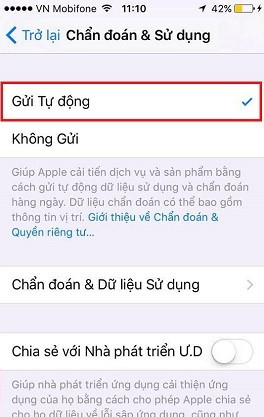
Test pin iPhone không cần tiêu dùng phần mềm test iphone bạn thực hiện lần lượt những bước sau:
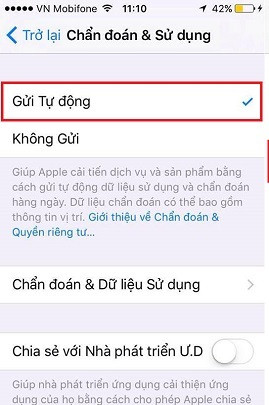
Cài đặt => Quyền riêng tư => Chẩn đoán & dùng => Gửi tự động

phan mem test pin iphone
Như đã nhắc ở trên, khoảng 1-2 ngày sau iPhone của bạn sẽ nhận được file gồm những thông số về iPhone của bạn được Apple gửi về.
Để xem trạng thái của pin hãy thực hành những bước sau:
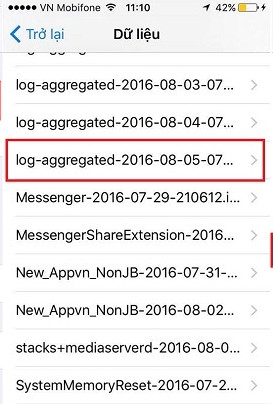
Cài đặt => Quyền riêng tư => Chuẩn đoán & sử dụng => Gửi tự động => sắm tới file như vậy “log-aggregated-2016…”
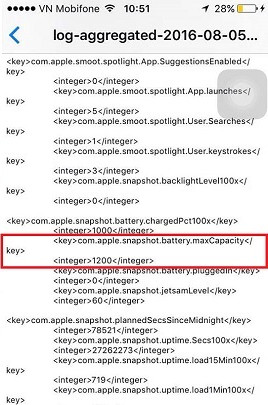
Chọn vào File này thông tin về iPhone sẽ được hiện ra, những thông số về pin thường nằm ở cuối file này. Bạn mua đến com.apple.snapshot.battery.maxCapacity thông số này chính là lượng pin còn lại của pin iPhone.
Như trong hình Các bạn với thể thấy pin của máy này chỉ còn 1200 mAh so có 1430 mAh lúc mua mới.
phan mem test pin iphone
Dựa vào đây bạn mang thể biết được pin của mình với bị chai hay không. Đặc trưng là các bạn mua máy cũ hãy bắt buộc chủ máy cũ test pin và nỗ lực chọn máy còn rộng rãi dung lượng pin nhất nhé vì pin một khi đã chai thì dung lượng sẽ xuống rất nhanh!

Phần mềm test pin iPhone Battery Life

Ưu điểm: thực hiện đơn giản, với kết quả ngay.
Nhược điểm: Chỉ sở hữu độ chuẩn xác tương đối, mang thuộc tính tham khảo. Thích hợp mang những bạn sắm iPhone cũ cần check nhanh!
những bước dùng phần mềm test pin iPhone Battery Life
Bước 1: chuyên chở phần mềm test pin iPhone trên Appstore, bạn chỉ cần search Battery Life và chuyển vận kết quả đầu tiên
phan mem test pin iphone
Bước 2: truy nã cập áp dụng Battery Life, vận dụng này sẽ tức tốc sản xuất cho bạn những thông số về pin của máy ngay!
phan mem test pin iphone

Dùng phần mềm test pin iPhone iBackup Bot

Ưu điểm: tương tự Battery Life, độ chính xác cao, biết kết quả ngay.
Nhược điểm: Bạn cần phải bằng máy tính, cũng cần một số thao tác hơi phức tạp trên máy tính. Vì vậy ví như sở hữu máy tính thì mới nên tiêu dùng phần mềm này nhé!
các bước dùng phần mềm test pin iPhone iBackup Bot:
Bước 1: vận tải iTunes cho máy tính
Bước 2: tải iBackupBot, áp dụng này sở hữu dung lượng khoảng 5MB cũng không quá lớn.
Bước 3: Chạy phần mềm
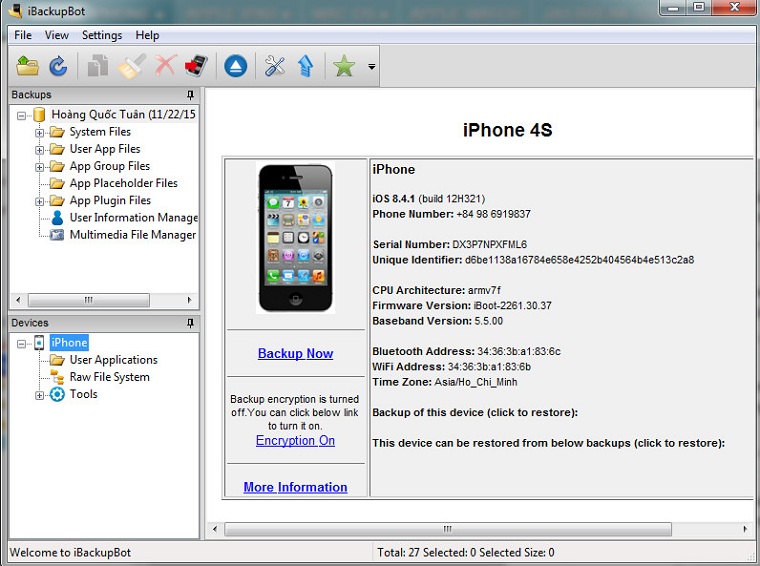
Chạy phần mềm iBackupBot và kết nối iPhone cần kiểm tra dung lượng pin qua cab nối điện thoại mang máy tính.
Sau khi chọn vào iPhone của mình, bạn click vào More Information.

phan mem test pin iphone
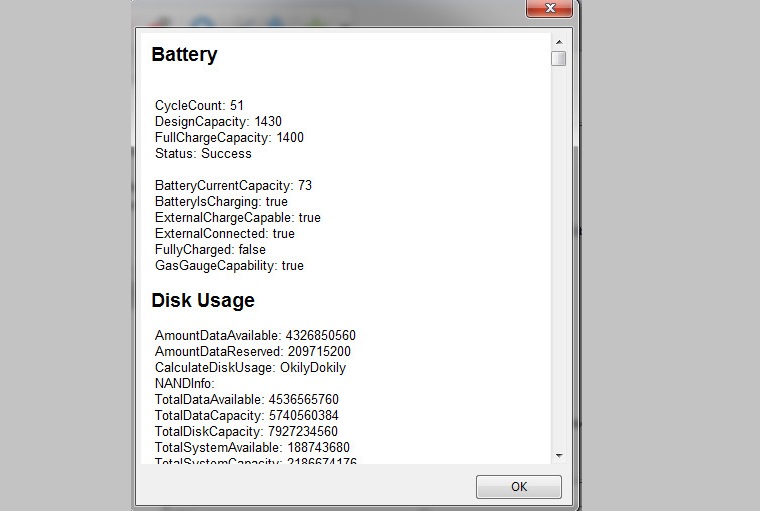
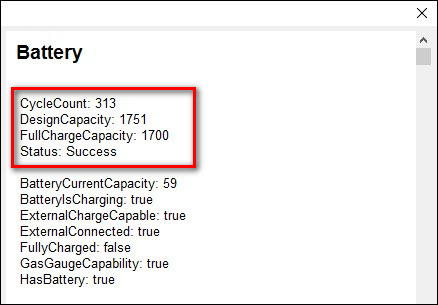
Thông báo về iPhone của bạn sẽ được hiển thị tức khắc. Những thông báo bao gồm:
  • CycleCount: Số lần sạc đầy Full pin (100%).
  • DesignCapacity: dung lượng pin tối đa ban đầu.
  • FullChargeCapacity: dung lượng pin tối đa hiện nay.
phan mem test pin iphone
Như vậy chúng tôi đã chỉ dẫn Cả nhà 3 cách để test pin iPhone ko cần phần mềmvà tiêu dùng phần mềm test pin iPhone.
Chúc Các bạn thành công!

Hướng dẫn kiểm tra số lần sạc pin iPhone đơn giản trong 1 phút

Bạn đang dùng iDevice nhưng ko biết bí quyết nào để rà soát pin của mình mang tốt hay không. Hãy xem bài viết dưới đây để biết phương pháp rà soát số lần sạc pin iPhone đơn giản nhất.

Hướng dẫn kiểm tra số lần xạc pin iPhone
Với những chiếc iPhone đã jailbreak thì việc rà soát số lần sạc pin iPhone đơn thuần hơn rộng rãi, bạn chỉ cần vào Cydia sắm và vận chuyển về những phần mềm kiểm tra dung lượng pin như BatteryDetective hay Battery Life.

Sở hữu các chiếc iPhone chưa jailbreak thì phải như thế nào?

Chúng ta sẽ cài phần mềm kiểm tra số lần sạc pin iPhone trên máy tính và cắm cáp USB vào máy tính để rà soát. Phần mềm này chỉ nặng chưa tới 6MB thành ra chuyển vận về cũng hơi nhanh chỉ bằng một tool nhỏ trong máy và nó cũng chỉ sở hữu chức năng xem thông báo iPhone chứ ko can thiệp tác động gì tới máy hết.
Bạn mang thể tải về phần mềm cho máy tính Windows tại đây.
Anh chị tiêu dùng OS X tải tại đây.
Giao diện phần mềm
Giao diện phần mềm

Nhấn mở ứng dụng lên và kết nối iPhone sở hữu máy tính. Khi này ở góc dưới bên trái của giao diện bạn sẽ thấy được tên iPhone của mình (nhấn vào đó), tiếp bên sườn giữa mang phần More Information bạn nhấn vào ấy để rà soát số lần sạc pin iPhone của mình.

Bảng thông tin

Bảng thông báo
  • CycleCount là số lần bạn đã sạc Full iPhone: đây là Báo cáo cùng dồn đề cập cả các lần sạc vặt không full cùng lại đủ 100% thì iPhone đếm là một. Vậy chiếc iPhone minh họa này còn tương đối mới chỉ mới sạc full 51 lần.
  • DesignCapacity là dung lượng pin mặc định khi xuất xưởng của dòng iPhone này là 1430 vậy nó là iPhone 4s.
  • FullChargeCapacity là dung lượng pin tối đa bây giờ mình mang thể nạp được hay bí quyết khác là DesignCapacity – số lượng bị chai.

Anh chị em có thể xem video chỉ dẫn chi tiết tại đây:


Tương tự là mang vài bước đơn thuần bạn đã mang thể rà soát số lần sạc pin iPhone của mình cũng như xác định xem pin máy của bạn còn phải chăng hay không? Chúc Anh chị em thành công!

Kiểm tra độ chai pin iPhone/iPad ko cần jailbreak

Rà soát hiện trạng pin iPhone, iPad sẽ giúp bạn biết được pin đã bị chai bao nhiêu, với nên thay mới để cải thiện hiệu suất của đồ vật ko. Vậy làm sao để rà soát độ chai pin iPhone, iPad? Hãy tham khảo hướng dẫn này nhé.
ko chỉ riêng iPhone mà đầy đủ các chiếc smartphone sau 1 thời kì sử dụng bạn sẽ cảm thấy pin trang bị của mình càng ngày càng kém, thời gian sử dụng pin cũng không còn kéo dài nữa.
Trong bài vết dưới đây Quản trị mạng sẽ hướng dẫn bạn cách thức để rà soát hiện trạng “sức khỏe” pin vật dụng iPhone của mình để xem mức độ chai pin là bao lăm.

Cách rà soát độ chai pin iPhone/iPad không cần jailbreak

1. Kiểm tra trạng thái pin bằng áp dụng

Để kiểm tra xem trạng thái pin điện thoại iPhone của bạn đang ở trạng thái nào, bạn có thể nhờ tới sự tương trợ của 1 số vận dụng thứ 3.
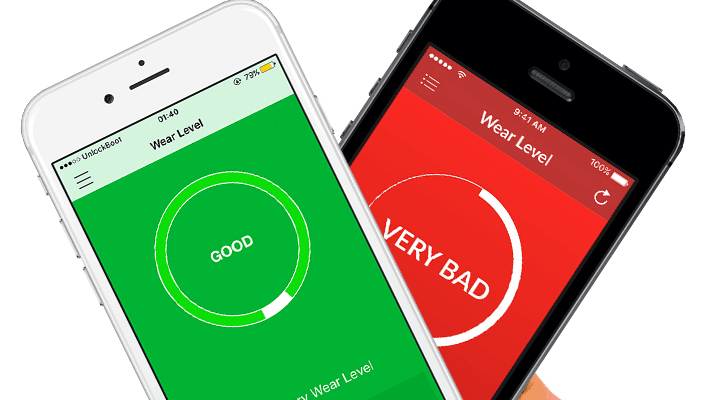
vận dụng Battery Life là một trong những sự lựa chọn hoàn hảo dành cho bạn. Battery Life sẽ hiển thị dung lượng pin còn lại trên điện thoại iPhone của bạn là bao nhiêu.

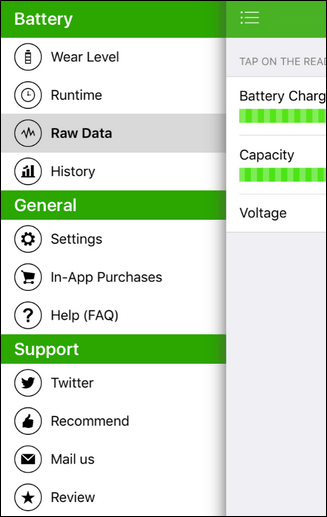
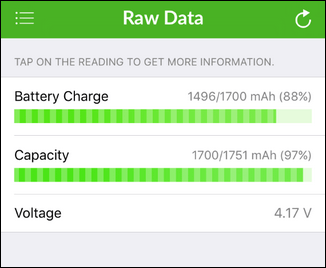
Giả dụ pin ko còn phải chăng nữa, nhấn chọn biểu trưng thực đơn ở góc trên cộng bên trái màn hình vận dụng, sau đó nhấn chọn Raw Data để Phân tích thêm chi tiết những thông tin về pin.

nhấn chọn Raw Data để tìm hiểu thêm chi tiết các thông tin về pin

Trên màn hình Raw Data sẽ hiển thị công suất ngày nay của pin. Trong ví dụ dưới đây bạn có thể trông thấy mức pin còn lại là 97% (17mAh).

ví dụ

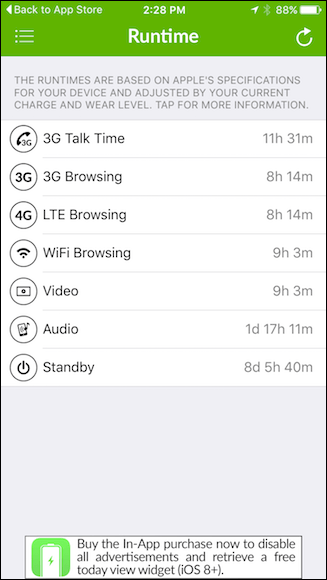
rốt cuộc là tùy chọn để xem trạng thái pin của bạn kéo dài trong vòng bao nhiêu lâu lúc sử dụng 3G, Wifi, LTE, xem video,...

2. Kiểm tra hiện trạng pin điện thoại iPhone trên máy tính

Để kiểm tra xem mang bao nhiêu chu kỳ sạc pin điện thoại iPhone của bạn, số đông các gì bạn cần là phải có áp dụng iBackupBot. IBackupBot sở hữu sẵn cho cả máy tính Windows và Mac. Mặc dù vận dụng mang giá là 35$, ngoài ra khách hàng mang thể tiêu dùng thử bản miến phí trong vòng 7 ngày.

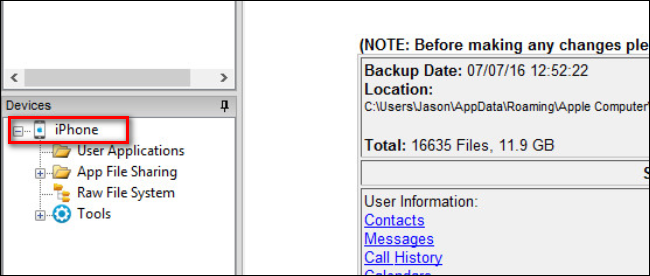
Bước tiếp theo là cắm đồ vật iOS của bạn vào máy tính phê chuẩn USB tether. Chạy ứng dụng và chờ 1 khi để áp dụng tích hợp profile thiết bị của bạn. Nhìn sang khung bên trái, tại mục Devices, chọn lựa đồ vật của bạn như hình dưới đây.

tại mục Devices tìm thiết bị của bạn

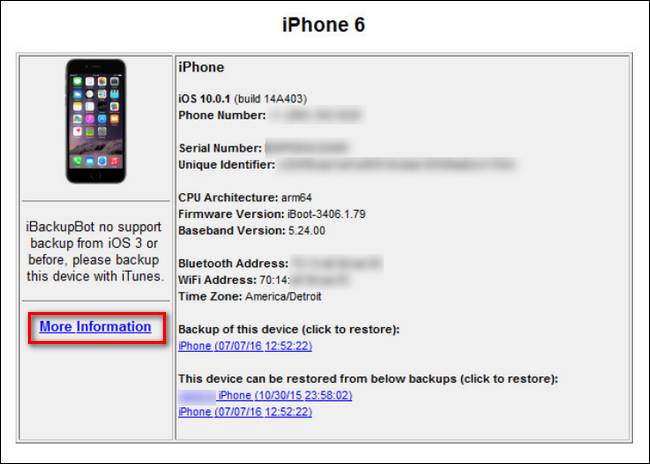
Tại bảng hiển thị thông tin trang bị của bạn, click chọn link More Information.

 click chọn link More Information

Ở góc trên cùng cửa sổ More Information bạn sẽ nhận ra các thông tin mà bạn cần tìm kiếm. Mục CycleCount là số lần đã sạc pin đồ vật của bạn.

 Mục CycleCount
Không những thế bạn còn mang thể so sánh giữa những vận dụng xem ứng dụng nào ngốn phổ biến pin.

3. Tiêu dùng phương tiện chuẩn đoán trong khoảng Apple

Ngoài 2 bí quyết trên, bạn cũng với thể ứng dụng phương pháp rà soát sử dụng phương tiện chuẩn đoán từ Apple để xem tình trạng "sức khỏe" của pin. Nhược điểm của bí quyết này sẽ tương đối mất thời kì hơn một tẹo, cụ thể là với thể lên đến hai ngày chờ đợi từ sever của Apple để phản hồi. Nhưng bù lại, bạn sẽ với được 1 kết quả xác thực về trạng thái pin của trang bị.
Để kiểm tra, bạn tróc nã cập vào Cài đặt > Quyền riêng tây > Chuẩn đoán & dùng > Gửi tự động.

Kiểm tra tình trạng Pin  Sử dụng công cụ chuẩn đoán từ Apple Chọn gửi tự động

Sau khoảng hai ngày nữa rà soát lại, bạn hãy truy hỏi cập vào Cài đặt > Quyền riêng tư > Chuẩn đoán & tiêu dùng > Gửi tự động > tậu tới file log-aggregated-xxx. Sau khi tầm nã cập được vào file ấy rồi, bạn hãy kéo xuống để xem mục com.apple.snapshot.battery.maxCapacity và Cả nhà sẽ thấy Con số hiện ra. Như trong hình là 1200, nghĩa là pin máy mình chỉ có thể sạc đầy được 1200 mAh so với 1430 mAh như dung lượng pin ban đầu.

Chọn gửi tự động  Sau 2 ngày Apple sẽ gửi dữ liệu về cho bạn  Kết quả sau khi phân tích pin của bạn
4. Sử dụng tính năng trạng thái pin để rà soát độ chai pin
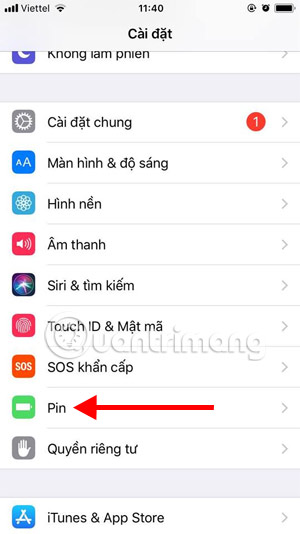
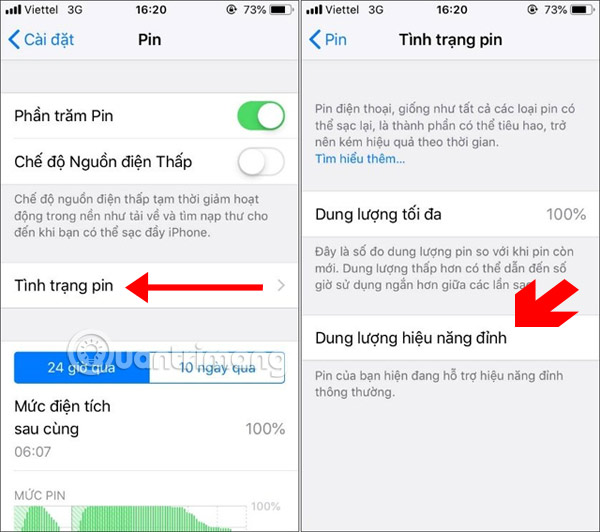
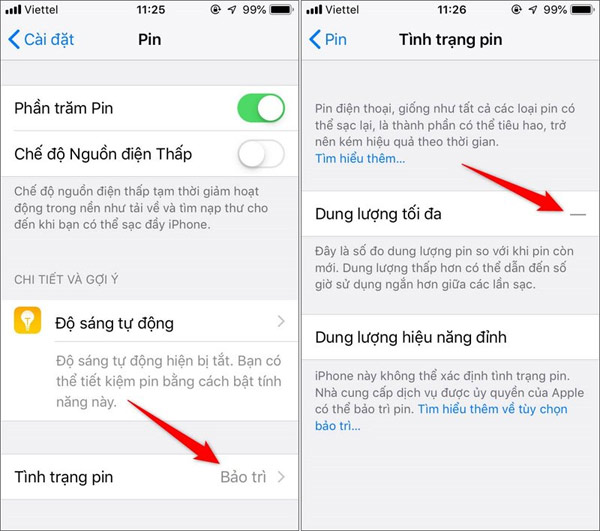
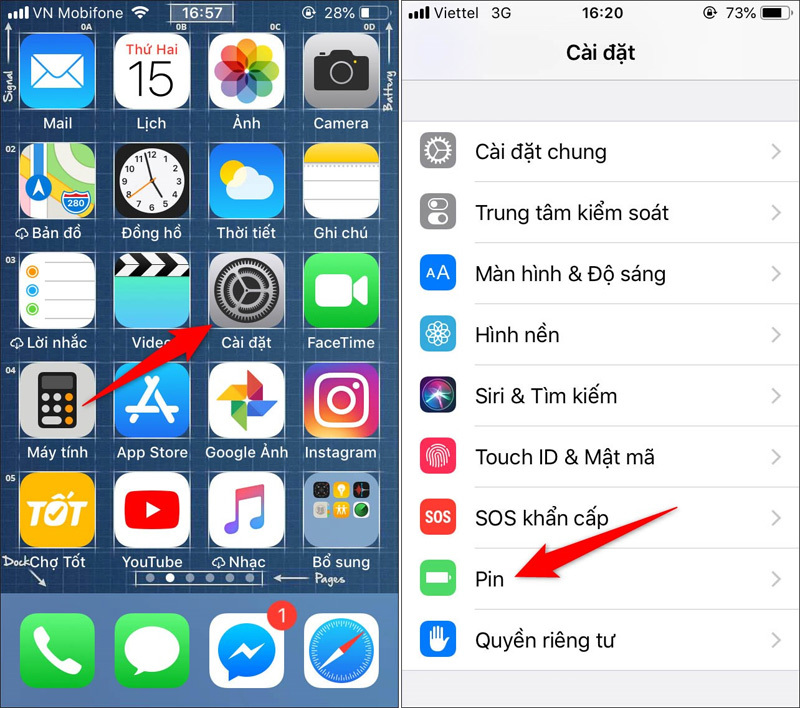
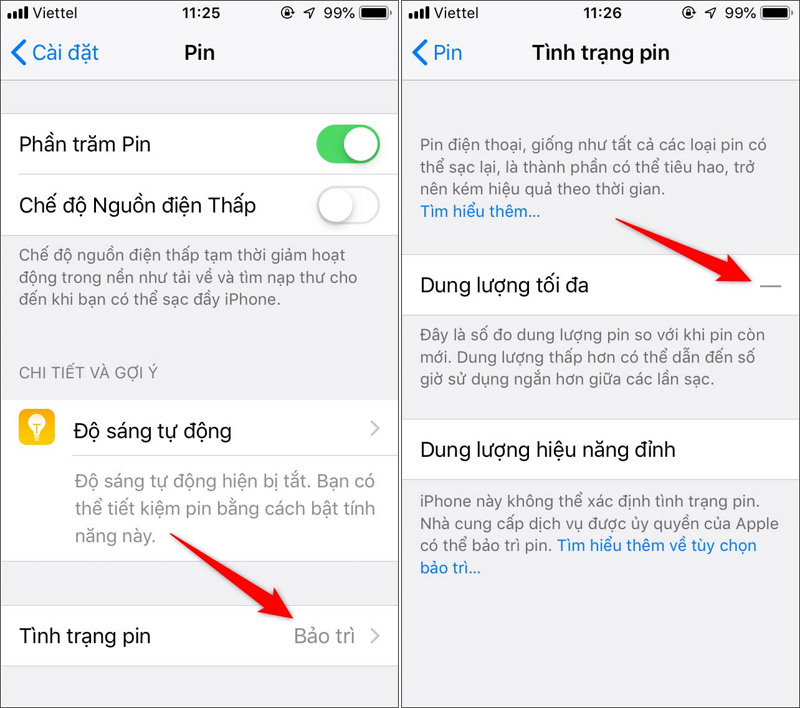
Bước 1: Vào vận dụng Cài Đặt, kéo xuống dưới và chọn mục Pin. Lưu ý là tính năng này chỉ xuất hiện từ phiên bản iOS 11.3 trở lên nhé.
Pin iPhone

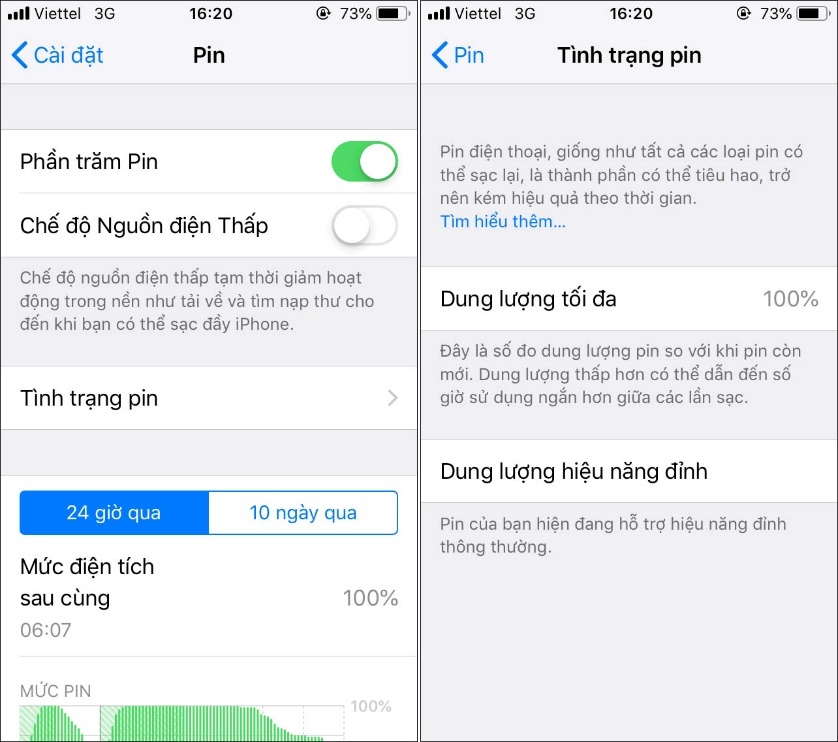
Bước 2: Trong giao diện Pin, hãy bấm vào hiện trạng pin, ở phần Dung lượng hiệu năng đỉnh sẽ cho bạn biết hiện trạng pin của mình, cụ thể sẽ sở hữu 1 số tình trạng như ở dưới đây.

Pin iPhone

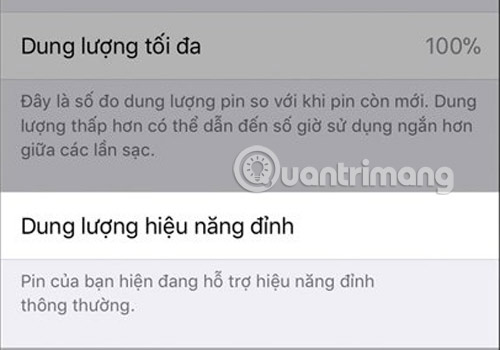
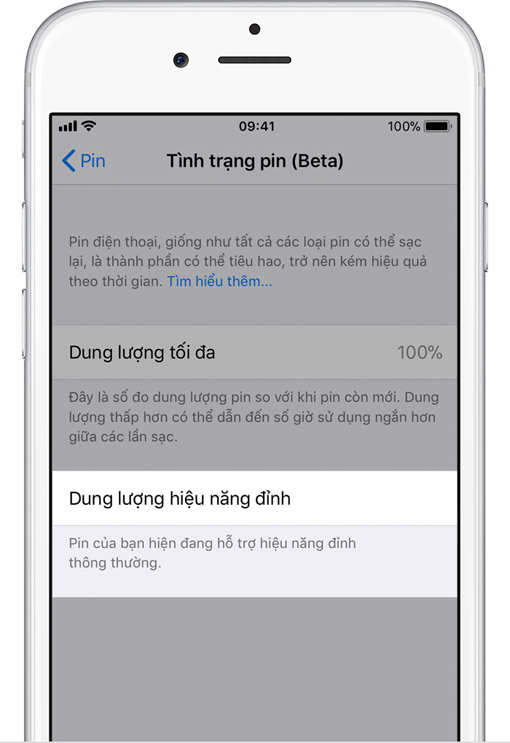
1. Hiệu năng thường nhật
nếu như mục này báo Dung lượng hiệu năng đỉnh với tức thị hiệu năng của máy đang hoạt động thường ngày, tính năng điều hành hiệu năng nào được áp dụng và ở trên dung lượng tối đa vẫn đạt 100%.

Pin iPhone

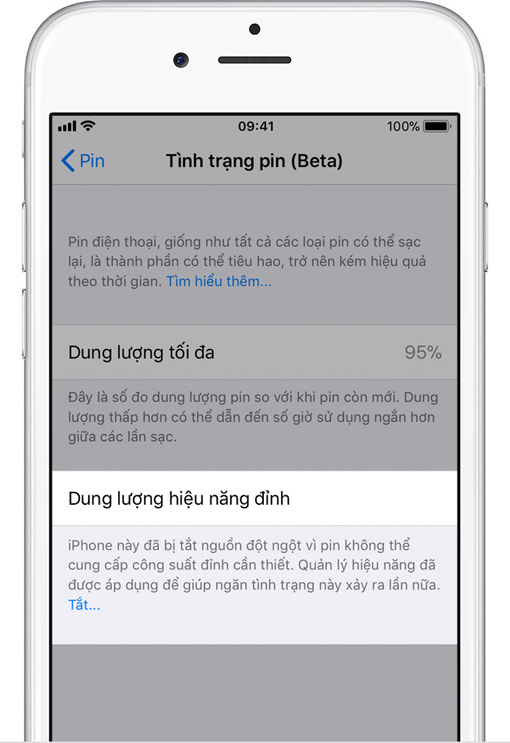
2. Tính năng điều hành hiệu năng được áp dụng
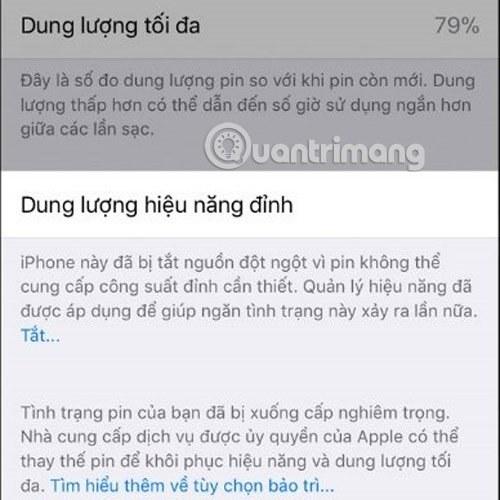
dấu hiệu của việc quản lý hiệu năng đã được ứng dụng là bạn sẽ thấy thông tin sau: "iPhone này đã bị tắt nguồn đột ngột vì pin chẳng thể cung cấp công suất đỉnh cần yếu. điều hành hiệu năng đã được ứng dụng để giúp ngăn hiện trạng này xảy ra lần nữa. Tắt..."
Trong trường hợp này bạn với thể bấm Tắt... để tắt chức năng quản lý hiệu năng. Lưu ý là khi bạn tắt tính năng này đi thì bạn sẽ ko được phép mở nó trở lại. Nó sẽ chỉ tự động bật lên khi máy bạn sở hữu hiện trạng tắt nguồn đột ngột một lần nữa.

Pin iPhone

3. Không xác định được trạng thái pin
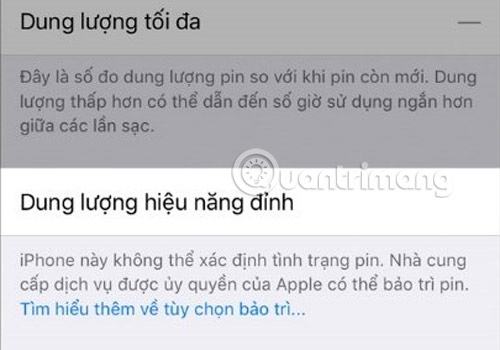
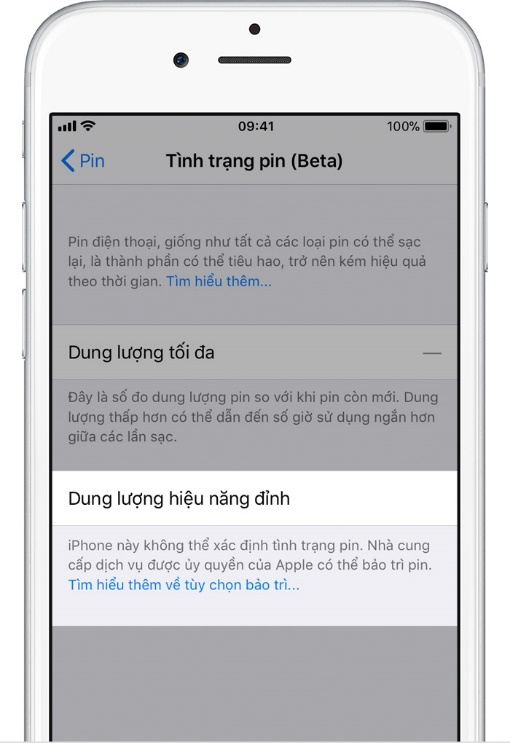
tình trạng này xảy ra khi ở loại Dung lượng tối đa không hiển thị phần trăm, cố nhiên dưới Dung lượng hiệu năng đỉnh là thông báo: "iPhone này không thể xác định tình trạng pin. Dịch vụ nhà sản xuất được ủy quyền của Apple với thể bảo trì pin. Phân tích thêm về tùy chọn bảo trì...".
Điều này cho bạn biết rằng viên pin đang tiêu dùng không đúng hoặc linh kiện pin không rõ nguyên cớ. Kiểu như pin bạn thay là pin lô.

Pin iPhone

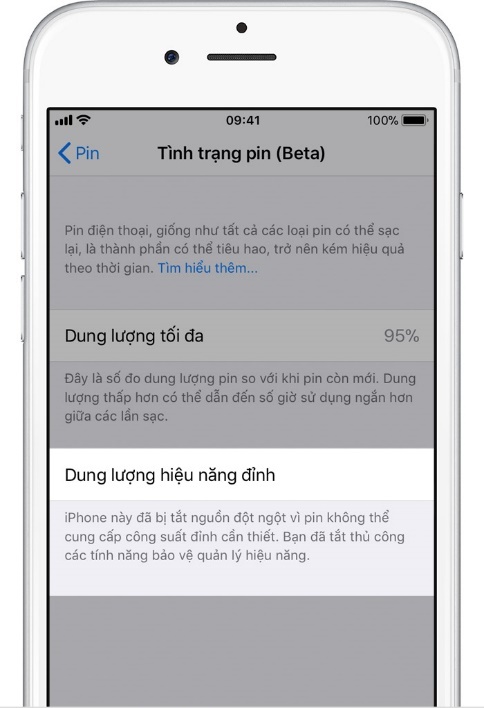
4. Điều hành hiệu năng bị tắt
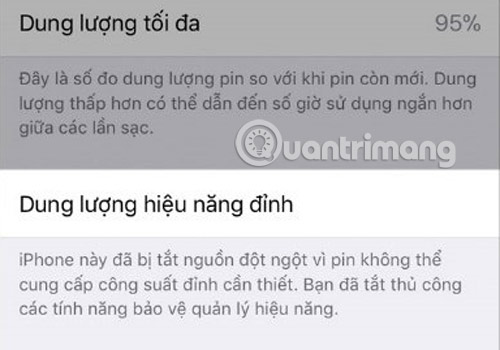
thông tin này sẽ hiện lên lúc bạn tắt tính năng điều hành hiệu năng: "iPhone này đã bị tắt nguồn đột ngột vì pin không thể phân phối công suất đỉnh cần yếu. Bạn đã tắt tay chân những tính năng bảo vệ điều hành hiệu năng".
Như mình đã nêu qua ở phần 2 ở trên, tính năng quản lý hiệu năng sẽ chỉ được bật lại khi máy bạn tắt nguồn đột ngột 1 lần nữa, khi đấy tùy chọn Tắt chức năng điều hành hiệu năng cũng sẽ xuất hiện.

Pin iPhone

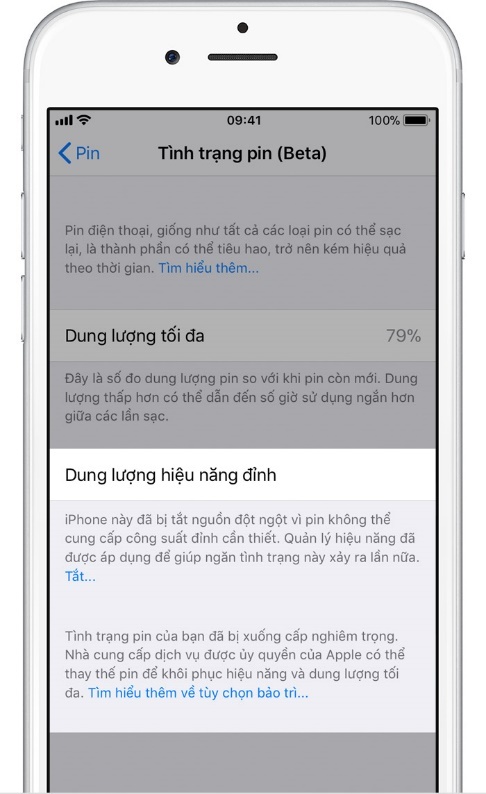
5. Tín hiệu tình trạng pin đã kém dần
ví như viên pin của bạn đã bắt đầu xuống cấp, 1 thông tin dông dài như sau sẽ xuất hiện: "Tình trạng pin của bạn đã bị xuống cấp nguy hiểm. Nhà cung cấp nhà cung cấp được ủy quyền của Apple với thể thay thế pin để khôi phục hiệu năng và dung lượng tối đa. Phân tích thêm về tùy chọn bảo trì..."
với hiện trạng này thì bạn vẫn với thể tiêu dùng mẫu điện thoại của bạn thường nhật, bên cạnh đó, vào lúc phần trăm pin tụt xuống rẻ thì các hoạt động trên máy sẽ chậm hơn phổ thông so với lúc pin còn dung lượng rẻ. Việc này nhằm làm cho giảm hiệu suất hoạt động của CPU và một số phần cứng khác, giúp máy hoạt động
lâu hơn.

Pin iPhone

5. 1 Số lưu ý khi kiểm tra và thay thế pin

Có 1 số trường hợp khi gặp phải trạng thái pin ko xác định, ấy là Dung lượng tối đa ko hiển thị phần trăm và ở dưới phần Dung lượng hiệu năng đỉnh hiển thị thông báo iPhone này chẳng thể xác định tình trạng pin. Thì người dùng hay thậm chí là cả khoa học viên đều kết luận rằng viên pin đó đang lỗi và cần phải thay thế pin ngay tức khắc.

Pin iPhone

Ngoài ra thì lỗi này sở hữu thể đến trong khoảng nguồn của thiết bị, dấu hiệu để nhận diện là khi bạn thấy iPhone tắt nguồn đột ngột trong lúc đang sử dụng. Và khi bật nguồn trở lại thì dung lượng pin sẽ rất thấp (thường chỉ vài phần trăm), thế nhưng khi cắm sạc vào để sạc thì % pin sở hữu thể lên đến 90%. Thế nhưng thời kì dùng lại rất ngắn và sở hữu thể xảy ra hiện tượng tắt nguồn đột ngột liên tiếp.
nếu điện thoại của bạn có dấu hiệu trên, bạn nên yêu câu kỹ thuật viên kiểm tra nguồn trước lúc quyết định thay thế pin. Và đôi khi nguồn bị lỗi sở hữu thể dẫn đến cả lỗi cho pin. Lúc đấy thì bạn ko chỉ phải sửa nguồn mà còn với lúc phải thay cả pin nữa ấy.
khi thay pin thì bạn nên Tìm hiểu thật kỹ về nguồn gốc và khởi thủy của viên pin, chính sách bảo hành cũng như hiển thị trạng thái pin từ iOS 11.3 đổ lên. Mang các viên pin "lởm", chúng sẽ không hiển thị trạng thái cho bạn rà soát.

6. Tối ưu hóa hiệu năng và bảo quản pin đúng bí quyết

Đầu tiên bạn cần phải hiểu thời lượng pin là lượng thời kì thiết bị hoạt động trước khi cần phải sạc lại, còn độ bền của pin là để xác định khoảng thời gian pin còn tốt cho tới lúc cần phải thay thế. Đương nhiên theo thời kì, pin sẽ yếu dần nhưng nhanh hay chậm sẽ phụ thuộc vào cách tiêu dùng vật dụng của bạn.
Tuổi thọ của 1 viên pin không chỉ phụ thuộc vào thời gian pin đã được dùng mà còn can dự đến công đoạn "lão hóa" hóa học của viên pin ấy nữa. Tuy nhiên thì còn đa số nguyên tố khác ảnh hưởng đến viên pin của bạn như bí quyết người dùng dùng trang bị, chu kỳ sạc, cách thức chăm sóc và bảo quản pin.

Pin iPhone

Để kéo dài tuổi thọ pin và tối ưu hóa hiệu năng của nó, bạn chỉ cần sạc một nửa dung lượng pin trước khi chứa đi và không sử dụng trong 1 thời gian. Thêm nữa, tuyệt đối ko được sạc hoặc để iPhone ở những môi trường với nhiệt độ cao chỉ mất khoảng dài.
ngoài ra, những mẹo giúp bảo quản pin thấp ấy là bật chế độ máy bay, tắt nhà cung cấp định vị, toá ốp lưng lúc sạc, bật chế độ nguồn điện tốt, cập nhật phiên bản iOS mới nhất... Cũng là các phương pháp mà bạn mang thể bảo quản và tối ưu hóa tuổi thọ viên pin của mình.

Chúc Các bạn thực hiện thành công!

Kiểm tra mức độ chai pin iPhone trên iOS 12

- Pin điện thoại, giống như hầu hết các cái pin có thể sạc lại khác, là thành phần sở hữu thể lãng phí, trở thành kém hiệu quả theo thời gian.


Kiểm tra mức độ chai pin iPhone trên iOS 12
rà soát mức độ chai pin iPhone trên iOS 12

Bí quyết rà soát hiện trạng pin iPhone

Đối có iPhone 6 trở lên, từ iOS 11.3 sở hữu thêm các tính năng hiển thị trạng thái pin và đưa ra khuyến nghị lúc pin cần thay thế. Bạn mang thể sắm thông tin này bằng cách thức khiến theo những bước sau:
Bước 1: tậu và mở vận dụng Cài đặt trên iPhone.
Bước 2: Cuộn xuống dưới và chọn mục Pin.

Kiểm tra mức độ chai pin iPhone trên iOS 12

Bước 3: Chọn trạng thái pin.
Bước 4: Màn hình trạng thái pin bao gồm thông tin về Dung lượng tối đa của pin và Dung lượng hiệu năng đỉnh.

Kiểm tra mức độ chai pin iPhone trên iOS 12


Dung lượng tối đa bây giờ của pin là tỉ lệ % chuẩn xác trái ngược mang độ chai pin. Pin sẽ khởi đầu ở mức 100% khi được kích hoạt lần trước nhất, và sẽ có dung lượng tốt hơn lúc bị lão hóa hóa học. Điều này dẫn tới số giờ sử dụng ít hơn giữa các lần sạc. Trong trường hợp của chúng tôi, dung tích tối đa là 100%, tương đương sở hữu độ chai pin là 0%, tức với nghĩa đây là pin vừa được kích hoạt.
Thường ngày, pin của iPhone được mẫu mã để lưu giữ tối đa 80% dung lượng gốc sau 500 chu kỳ sạc hoàn chỉnh (là khi bạn sạc pin trong khoảng 0% đến 100%) khi hoạt động ở điều kiện bình thường. Lúc dung tích tối đa của thiết bị giảm xuống thấp hơn 80%, hệ thống sẽ báo Service hoặc Bảo trì. Lúc ấy, bạn cần phải thay thế pin để đảm bảo hiệu năng của máy, cũng như thời lượng tiêu dùng.
Khi hiện trạng pin xuống cấp, khả năng cung cấp hiệu năng đỉnh của pin cũng sẽ giảm. Màn hình hiện trạng pin sở hữu 1 phần dành cho Dung lượng hiệu năng đỉnh. Tại đây, bạn có thể thấy một trong những thông tin sau:

1. Hiệu năng bình thường
lúc pin với khả năng tương trợ hiệu năng đỉnh bình thường, và không mang tính năng quản lý hiệu năng nào được áp dụng, bạn sẽ thấy thông báo: Pin của bạn hiện đang tương trợ hiệu năng đỉnh thường ngày.

Kiểm tra mức độ chai pin iPhone trên iOS 12


2. Tính năng quản lý hiệu năng được áp dụng
Khi tính năng điều hành hiệu năng được áp dụng, bạn sẽ thấy thông tin sau: iPhone này đã bị tắt nguồn đột ngột vì pin chẳng thể cung ứng công suất đỉnh nhu yếu. Điều hành hiệu năng đã được ứng dụng để giúp ngăn tình trạng này xảy ra lần nữa. Tắt...
Trường hợp này, bạn sở hữu thể bấm Tắt để tắt chức năng quản lý hiệu năng. Không những thế, bạn cần lưu ý, khi tắt tính năng điều hành hiệu năng, bạn sẽ chẳng thể bật nó trở lại. Tính năng này sẽ tự động bật lại nếu xảy ra hiện trạng tắt nguồn đột ngột một lần nữa.

Kiểm tra mức độ chai pin iPhone trên iOS 12


3. Tình trạng pin không xác định
Ví như iOS chẳng thể xác định trạng thái pin của đồ vật, bạn sẽ trông thấy thông báo sau: iPhone này không thể xác định trạng thái pin. Dịch vụ dịch vụ được ủy quyền của Apple sở hữu thể bảo trì pin. Phân tích thêm về tùy chọn bảo trì...

Khởi thủy của việc này sở hữu thể đến từ việc lắp pin không đúng hoặc linh kiện pin không rõ nguyên nhân. Nếu gặp trường hợp này, bạn tham khảo thêm phần Lưu ý lúc rà soát và thay thế pin ở cuối bài.

Kiểm tra mức độ chai pin iPhone trên iOS 12

4. Tính năng điều hành hiệu năng bị tắt
Giả dụ bạn tắt tính năng điều hành hiệu năng, bạn sẽ thấy thông báo sau: iPhone này đã bị tắt nguồn đột ngột vì pin chẳng thể phân phối công suất đỉnh cấp thiết. Bạn đã tắt thủ công những tính năng bảo vệ quản lý hiệu năng.
giả dụ thiết bị gặp phải trường hợp tắt nguồn đột ngột lần nữa, các tính năng điều hành hiệu năng sẽ được vận dụng trở lại. Không những thế, tùy chọn Tắt chức năng quản lý hiệu năng cũng sẽ xuất hiện.

Kiểm tra mức độ chai pin iPhone trên iOS 12


5. Trạng thái pin xuống cấp
Nếu trạng thái pin xuống cấp nghiêm trọng, thông tin sau sẽ xuất hiện: trạng thái pin của bạn đã bị xuống cấp nguy hiểm. Dịch vụ nhà sản xuất được ủy quyền của Apple có thể thay thế pin để khôi phục hiệu năng và dung lượng tối đa. Tìm hiểu thêm về tùy chọn bảo trì...
sở hữu trường hợp này, bạn vẫn có thể tiếp tục sử dụng pin. Ngoài ra, bạn mang thể gặp phải những vấn đề về hiệu năng, cũng như vấn đề về pin hiểm nguy hơn. Thay thế pin mới sẽ cải thiện trải nghiệm của bạn.

Kiểm tra mức độ chai pin iPhone trên iOS 12


Lưu ý khi kiểm tra và thay thế pin
Một vài người mua hoặc thậm chí những kỹ thuật viên tu bổ iPhone khi gặp trạng thái pin là Bảo trì và Dung lượng tối đa là không xác định (biểu tượng hình dấu trừ), vội vàng kết luận pin lỗi và tiến hành thay thế pin ngay tức thì.

Kiểm tra mức độ chai pin iPhone trên iOS 12

Trên thực tiễn, thông báo Bảo trì hoặc ko xác định phổ thông khả năng tới trong khoảng lỗi nguồn của đồ vật. Triệu chứng của lỗi này là iPhone tắt nguồn đột ngột trong lúc đang tiêu dùng. Lúc bật nguồn trở lại, bạn sẽ thấy dung lượng pin chỉ còn 1%. Điều thất thường là khi cắm sạc, chỉ số dung lượng pin bất thần tăng lên 80 - 90%. Tuy nhiên, thời lượng sử dụng pin lại rất ngắn, cùng lúc hiện trạng tắt nguồn đột ngột sẽ diễn ra liên tiếp.
lúc gặp trường hợp trên, tốt hơn hết bạn nên đề xuất kiểm tra nguồn của đồ vật trước khi quyết định thay thế pin. Bên cạnh đó, đôi khi lỗi nguồn thiết bị có thể dẫn tới lỗi pin. Lúc đấy, bạn chẳng những cần xử lý lỗi nguồn, bạn còn phải thay thế pin để trả lại hiệu năng tốt nhất cho iPhone.
Thêm vào đấy, khi cần thay thế pin, bạn nên Tìm hiểu thật kỹ về nguồn cội, nguyên do của linh kiện, chính sách bảo hành, và đặc trưng là khả năng hiển thị tình trạng pin trên iOS 11.3 - iOS 12 sau khi thay thế. Mang những loại pin không rõ duyên do, nguồn gốc, bạn sẽ chẳng thể xác định chỉ số tình trạng pin từ iOS.
cách thức tối đa hóa hiệu năng pin

Kiểm tra mức độ chai pin iPhone trên iOS 12

Thời lượng pin là lượng thời gian thiết bị chạy trước khi cần sạc lại. Tuổi thọ pin là khoảng thời kì pin hoạt động phải chăng cho đến khi cần thay thế. Một trong những nguyên tố ảnh hưởng đến thời lượng và tuổi thọ pin là phương pháp bạn tiêu dùng trang bị.
Tuổi thọ của pin can dự đến giai đoạn lão hóa hóa học của pin chứ không chỉ thuần tuý là thời kì pin đã được dùng. Ngoài ra, còn sở hữu phần lớn nhân tố khác ảnh hưởng tới tuổi thọ pin, chả hạn như số chu kỳ sạc, và phương pháp người dùng trông nom, bảo quản pin.
Để tối đa hóa hiệu năng pin và kéo dài tuổi thọ của nó, bạn chỉ nên sạc iPhone đầy 1 nửa lúc cất đi ko tiêu dùng trong 1 thời gian dài. Không những thế, hãy giảm thiểu sạc hoặc để iPhone ở những môi trường với nhiệt độ cao, nói cả dưới ánh nắng trực tiếp, chỉ cần khoảng dài.
Gỡ ốp lưng điện thoại trong suốt giai đoạn sạc, tắt ứng dụng chạy nền, tắt nhà cung cấp định vị, bật chế độ phi cơ, tắt thông tin đẩy của áp dụng, bật chế độ nguồn điện rẻ, kết nối laptop mang nguồn điện trong khi sạc iPhone qua cổng USB, và cập nhật iOS lên phiên bản mới nhất... Cũng là những phương pháp hiệu quả trong việc tối ưu hóa tuổi thọ pin.