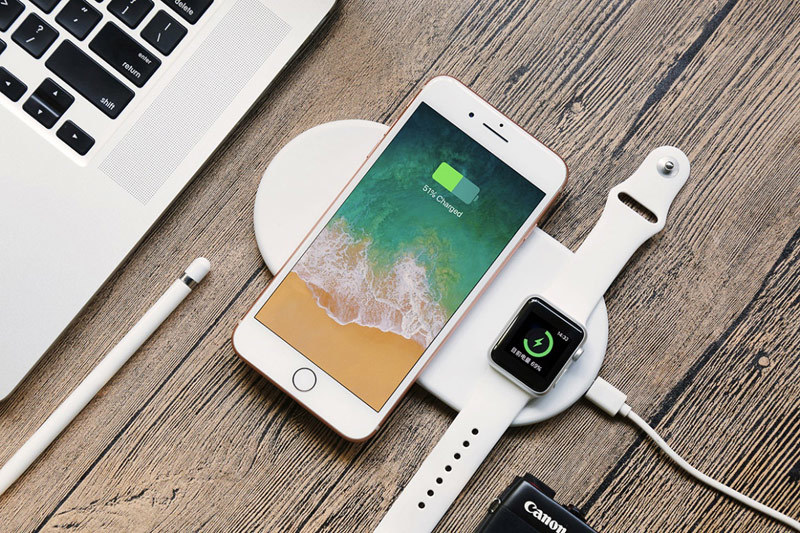
Rà soát hiện trạng pin iPhone, iPad sẽ giúp bạn biết được pin đã bị chai bao nhiêu, với nên thay mới để cải thiện hiệu suất của đồ vật ko. Vậy làm sao để rà soát độ chai pin iPhone, iPad? Hãy tham khảo hướng dẫn này nhé.
ko chỉ riêng iPhone mà đầy đủ các chiếc smartphone sau 1 thời kì sử dụng bạn sẽ cảm thấy pin trang bị của mình càng ngày càng kém, thời gian sử dụng pin cũng không còn kéo dài nữa.
Trong bài vết dưới đây Quản trị mạng sẽ hướng dẫn bạn cách thức để rà soát hiện trạng “sức khỏe” pin vật dụng iPhone của mình để xem mức độ chai pin là bao lăm.
Cách rà soát độ chai pin iPhone/iPad không cần jailbreak
1. Kiểm tra trạng thái pin bằng áp dụng
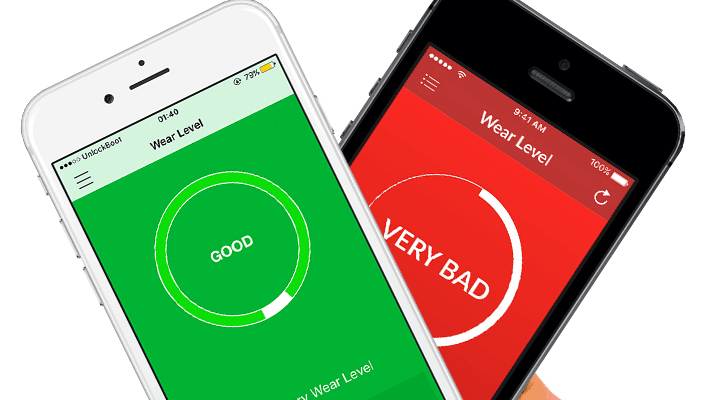
Để kiểm tra xem trạng thái pin điện thoại iPhone của bạn đang ở trạng thái nào, bạn có thể nhờ tới sự tương trợ của 1 số vận dụng thứ 3.
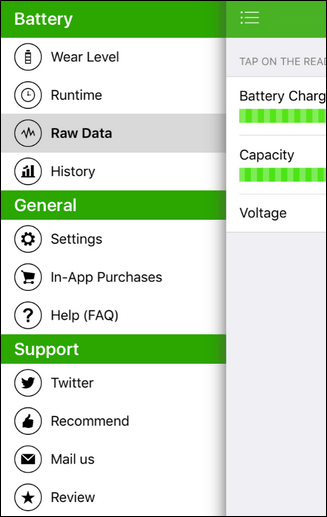
vận dụng Battery Life là một trong những sự lựa chọn hoàn hảo dành cho bạn. Battery Life sẽ hiển thị dung lượng pin còn lại trên điện thoại iPhone của bạn là bao nhiêu.
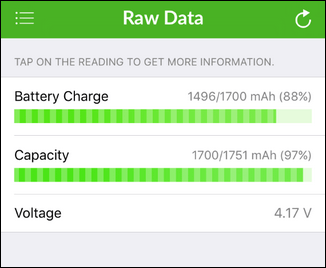
Giả dụ pin ko còn phải chăng nữa, nhấn chọn biểu trưng thực đơn ở góc trên cộng bên trái màn hình vận dụng, sau đó nhấn chọn Raw Data để Phân tích thêm chi tiết những thông tin về pin.
Trên màn hình Raw Data sẽ hiển thị công suất ngày nay của pin. Trong ví dụ dưới đây bạn có thể trông thấy mức pin còn lại là 97% (17mAh).
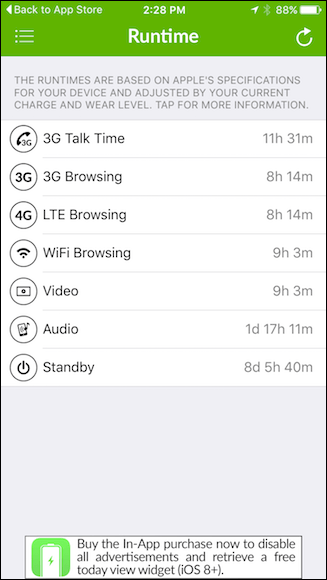
rốt cuộc là tùy chọn để xem trạng thái pin của bạn kéo dài trong vòng bao nhiêu lâu lúc sử dụng 3G, Wifi, LTE, xem video,...
2. Kiểm tra hiện trạng pin điện thoại iPhone trên máy tính
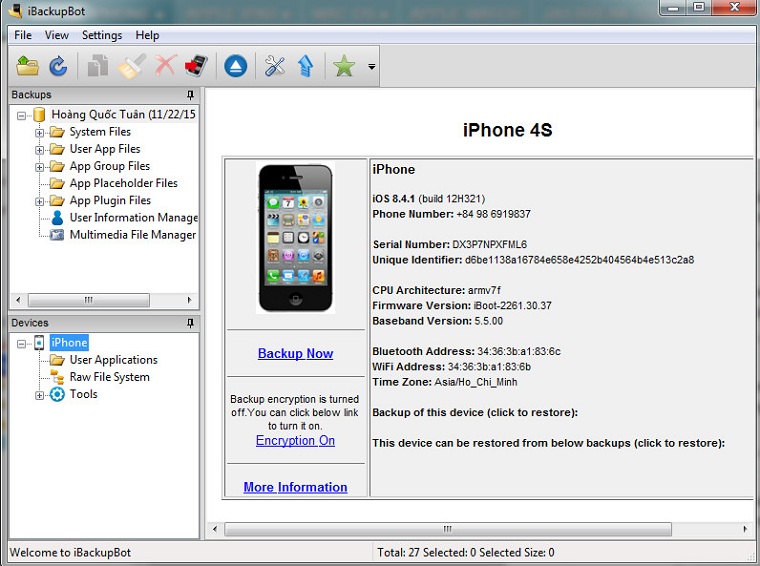
Để kiểm tra xem mang bao nhiêu chu kỳ sạc pin điện thoại iPhone của bạn, số đông các gì bạn cần là phải có áp dụng iBackupBot. IBackupBot sở hữu sẵn cho cả máy tính Windows và Mac. Mặc dù vận dụng mang giá là 35$, ngoài ra khách hàng mang thể tiêu dùng thử bản miến phí trong vòng 7 ngày.
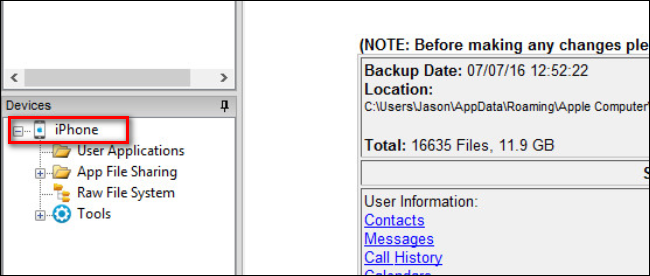
Bước tiếp theo là cắm đồ vật iOS của bạn vào máy tính phê chuẩn USB tether. Chạy ứng dụng và chờ 1 khi để áp dụng tích hợp profile thiết bị của bạn. Nhìn sang khung bên trái, tại mục Devices, chọn lựa đồ vật của bạn như hình dưới đây.
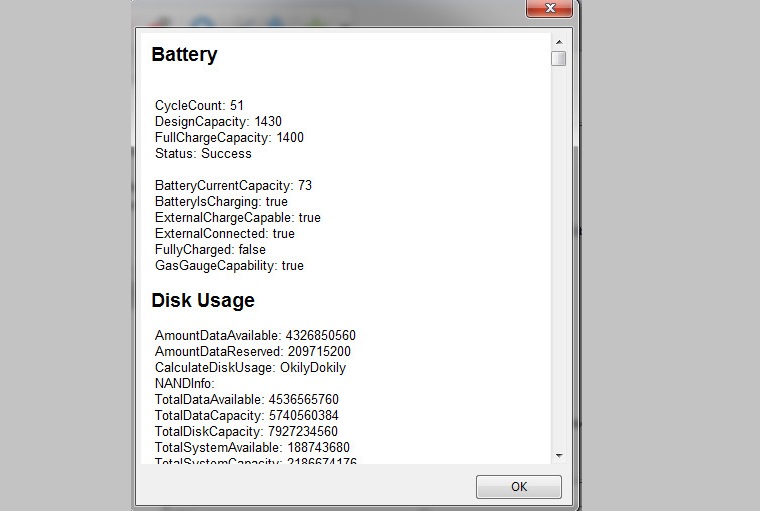
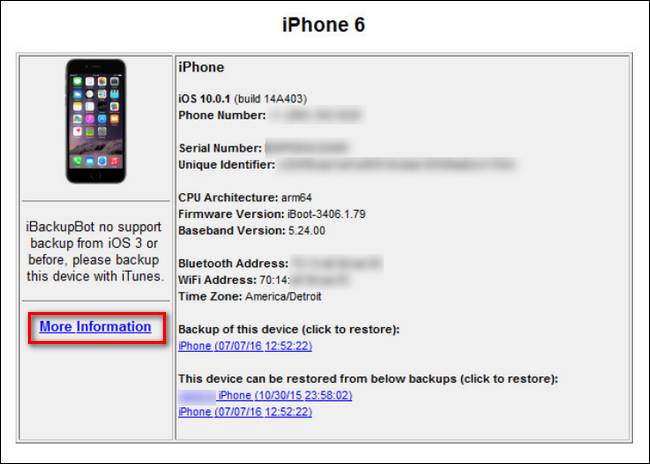
Tại bảng hiển thị thông tin trang bị của bạn, click chọn link More Information.
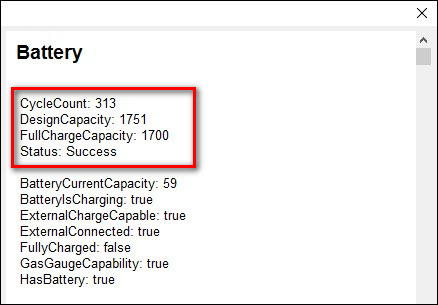
Ở góc trên cùng cửa sổ More Information bạn sẽ nhận ra các thông tin mà bạn cần tìm kiếm. Mục CycleCount là số lần đã sạc pin đồ vật của bạn.
Không những thế bạn còn mang thể so sánh giữa những vận dụng xem ứng dụng nào ngốn phổ biến pin.
3. Tiêu dùng phương tiện chuẩn đoán trong khoảng Apple
Ngoài 2 bí quyết trên, bạn cũng với thể ứng dụng phương pháp rà soát sử dụng phương tiện chuẩn đoán từ Apple để xem tình trạng "sức khỏe" của pin. Nhược điểm của bí quyết này sẽ tương đối mất thời kì hơn một tẹo, cụ thể là với thể lên đến hai ngày chờ đợi từ sever của Apple để phản hồi. Nhưng bù lại, bạn sẽ với được 1 kết quả xác thực về trạng thái pin của trang bị.
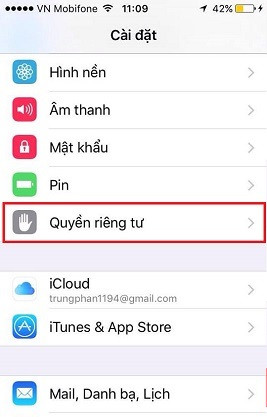
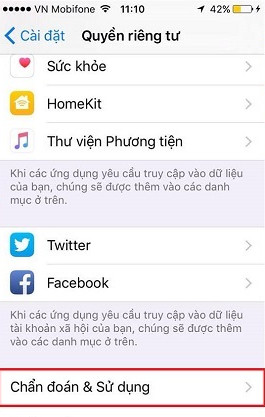
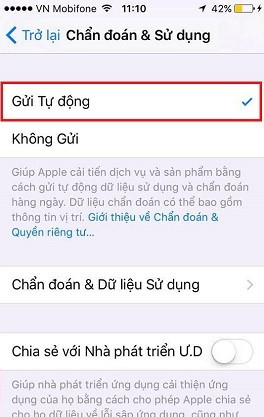
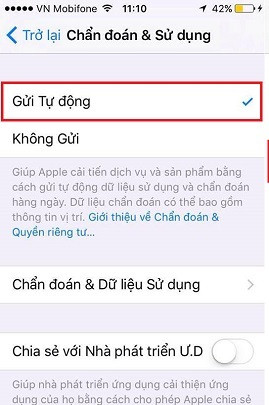
Để kiểm tra, bạn tróc nã cập vào Cài đặt > Quyền riêng tây > Chuẩn đoán & dùng > Gửi tự động.
Sau khoảng hai ngày nữa rà soát lại, bạn hãy truy hỏi cập vào
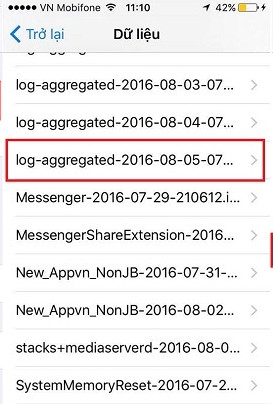
Cài đặt > Quyền riêng tư > Chuẩn đoán & tiêu dùng > Gửi tự động > tậu tới file log-aggregated-xxx. Sau khi tầm nã cập được vào file ấy rồi, bạn hãy kéo xuống để xem mục
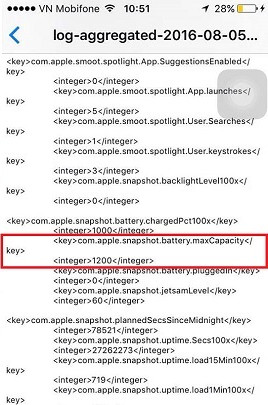
com.apple.snapshot.battery.maxCapacity và Cả nhà sẽ thấy Con số hiện ra. Như trong hình là 1200, nghĩa là pin máy mình chỉ có thể sạc đầy được 1200 mAh so với 1430 mAh như dung lượng pin ban đầu.
4. Sử dụng tính năng trạng thái pin để rà soát độ chai pin
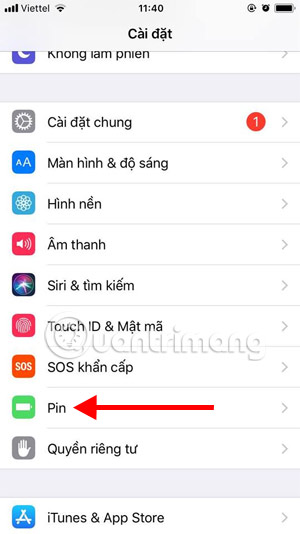
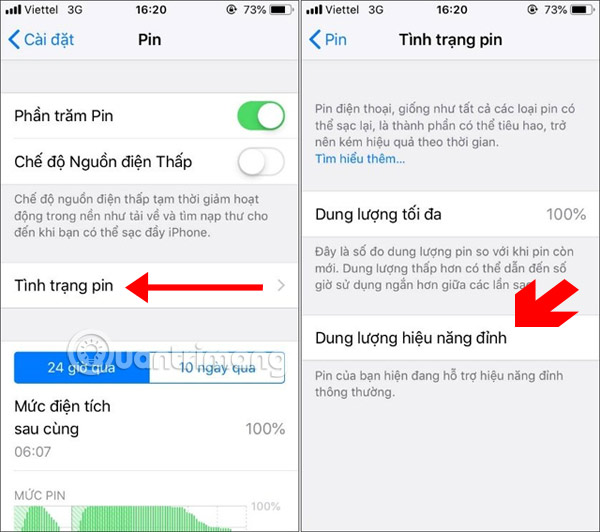
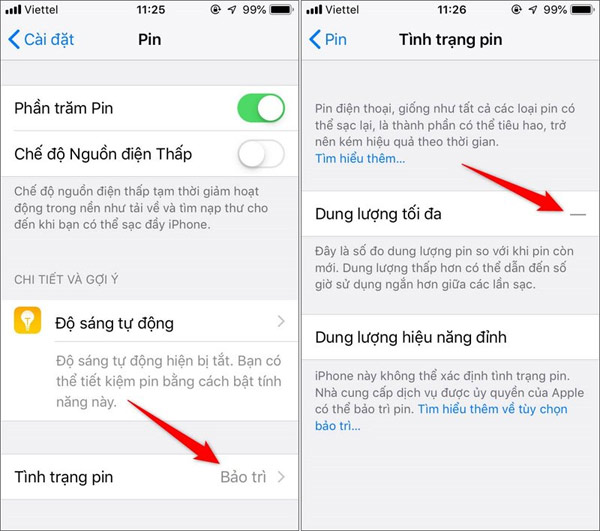
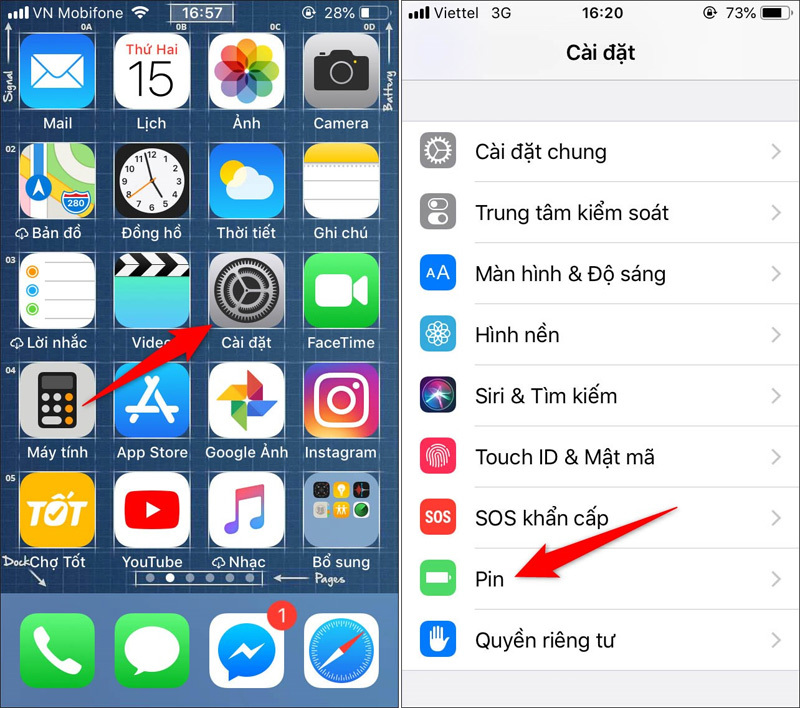
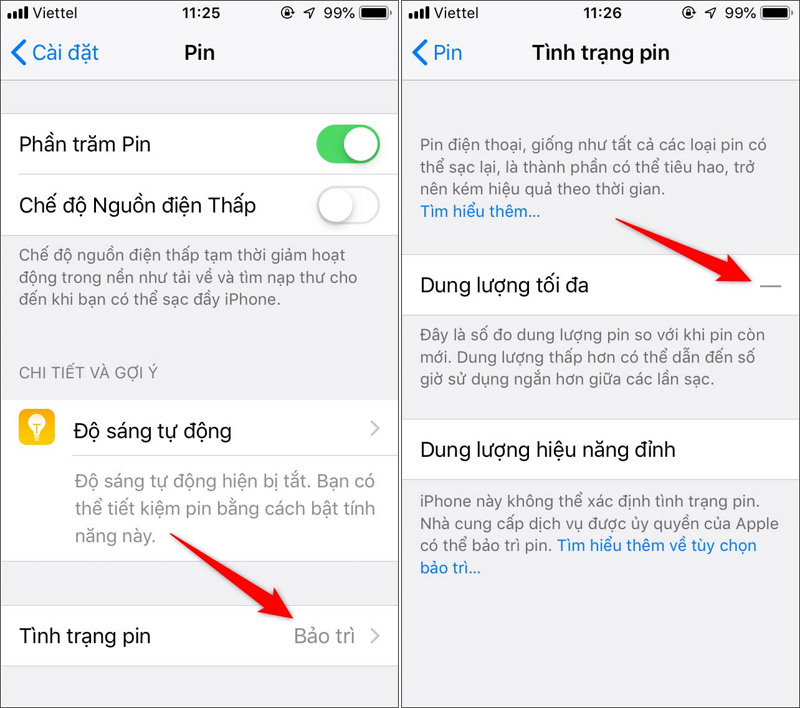
Bước 1: Vào vận dụng Cài Đặt, kéo xuống dưới và chọn mục Pin. Lưu ý là tính năng này chỉ xuất hiện từ phiên bản iOS 11.3 trở lên nhé.
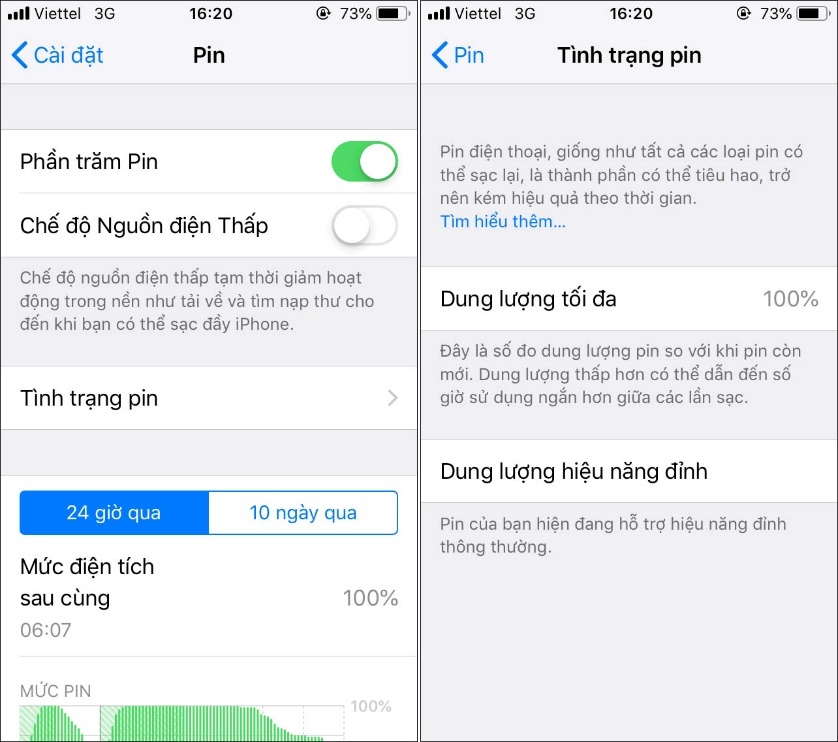
Bước 2: Trong giao diện Pin, hãy bấm vào hiện trạng pin, ở phần Dung lượng hiệu năng đỉnh sẽ cho bạn biết hiện trạng pin của mình, cụ thể sẽ sở hữu 1 số tình trạng như ở dưới đây.
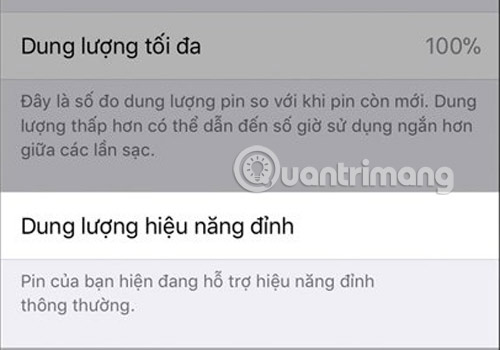
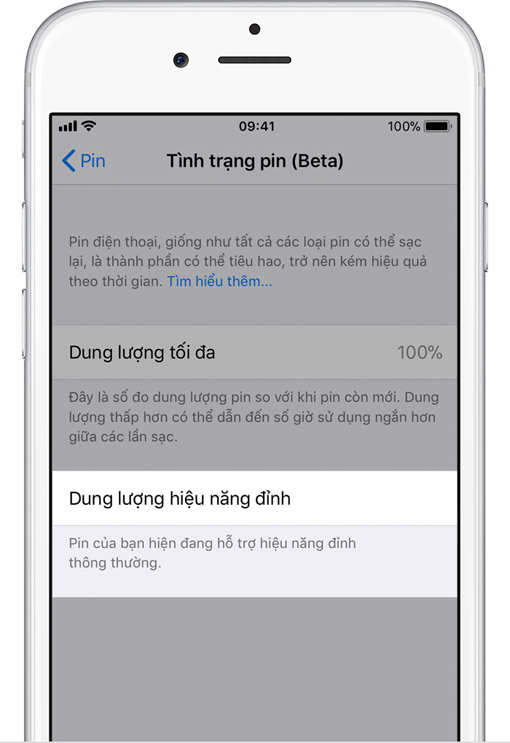
1. Hiệu năng thường nhật
nếu như mục này báo Dung lượng hiệu năng đỉnh với tức thị hiệu năng của máy đang hoạt động thường ngày, tính năng điều hành hiệu năng nào được áp dụng và ở trên dung lượng tối đa vẫn đạt 100%.
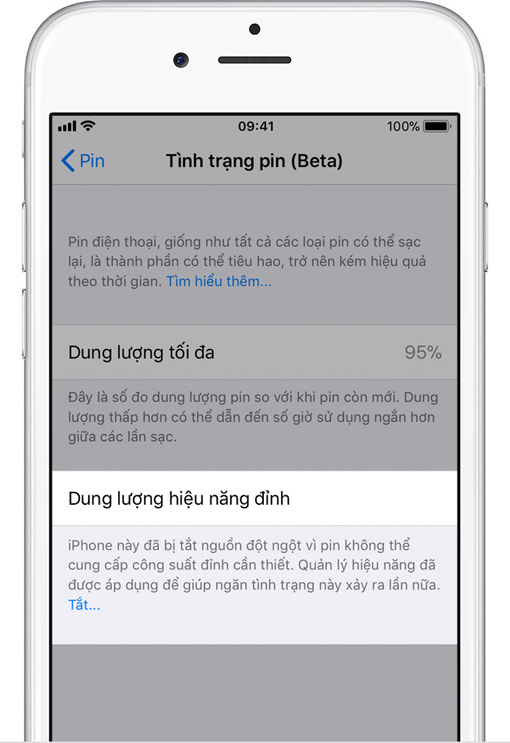
2. Tính năng điều hành hiệu năng được áp dụng
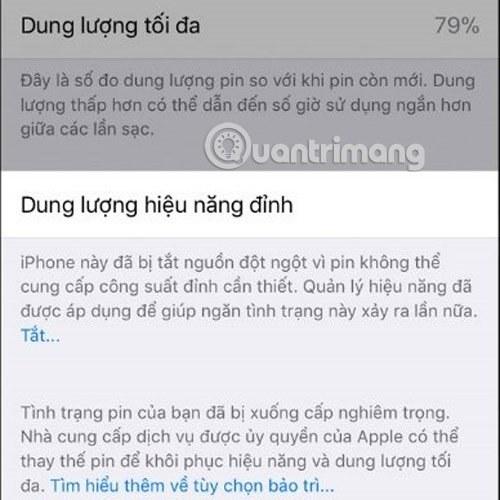
dấu hiệu của việc quản lý hiệu năng đã được ứng dụng là bạn sẽ thấy thông tin sau: "iPhone này đã bị tắt nguồn đột ngột vì pin chẳng thể cung cấp công suất đỉnh cần yếu. điều hành hiệu năng đã được ứng dụng để giúp ngăn hiện trạng này xảy ra lần nữa. Tắt..."
Trong trường hợp này bạn với thể bấm Tắt... để tắt chức năng quản lý hiệu năng. Lưu ý là khi bạn tắt tính năng này đi thì bạn sẽ ko được phép mở nó trở lại. Nó sẽ chỉ tự động bật lên khi máy bạn sở hữu hiện trạng tắt nguồn đột ngột một lần nữa.
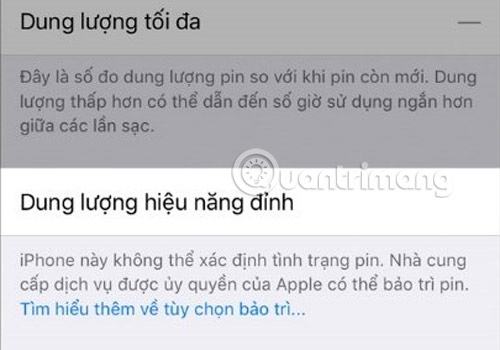
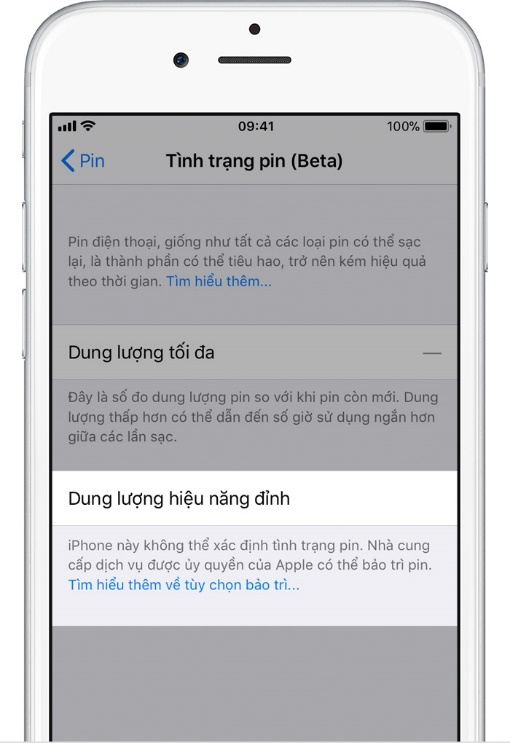
3. Không xác định được trạng thái pin
tình trạng này xảy ra khi ở loại Dung lượng tối đa không hiển thị phần trăm, cố nhiên dưới Dung lượng hiệu năng đỉnh là thông báo: "iPhone này không thể xác định tình trạng pin. Dịch vụ nhà sản xuất được ủy quyền của Apple với thể bảo trì pin. Phân tích thêm về tùy chọn bảo trì...".
Điều này cho bạn biết rằng viên pin đang tiêu dùng không đúng hoặc linh kiện pin không rõ nguyên cớ. Kiểu như pin bạn thay là pin lô.
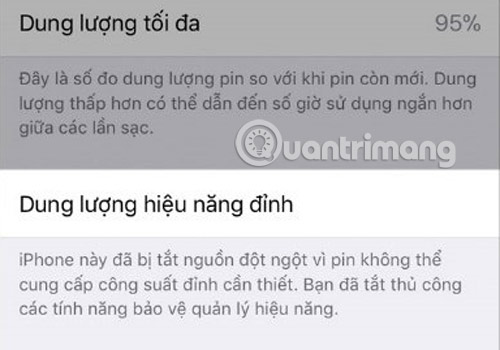
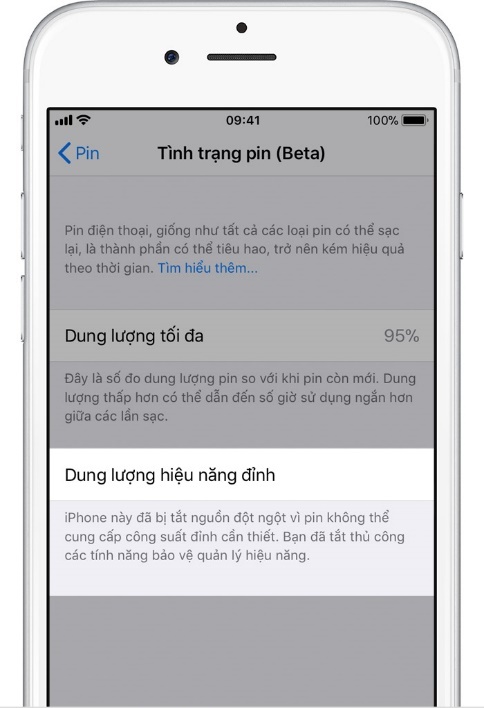
4. Điều hành hiệu năng bị tắt
thông tin này sẽ hiện lên lúc bạn tắt tính năng điều hành hiệu năng: "iPhone này đã bị tắt nguồn đột ngột vì pin không thể phân phối công suất đỉnh cần yếu. Bạn đã tắt tay chân những tính năng bảo vệ điều hành hiệu năng".
Như mình đã nêu qua ở phần 2 ở trên, tính năng quản lý hiệu năng sẽ chỉ được bật lại khi máy bạn tắt nguồn đột ngột 1 lần nữa, khi đấy tùy chọn Tắt chức năng điều hành hiệu năng cũng sẽ xuất hiện.
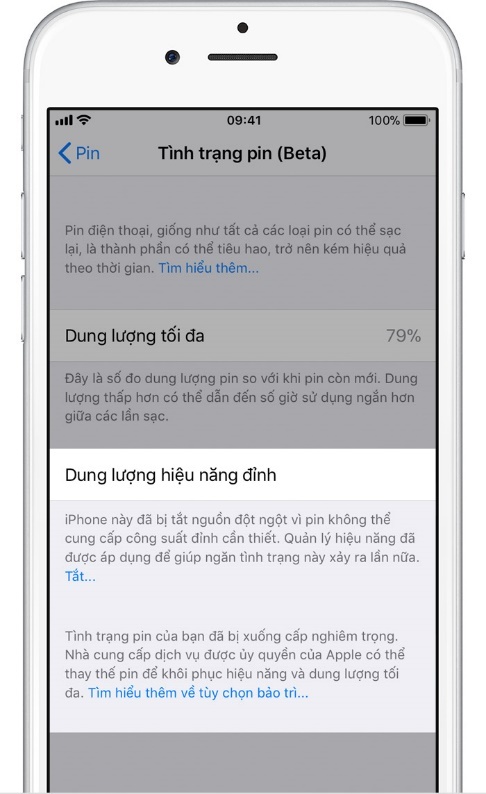
5. Tín hiệu tình trạng pin đã kém dần
ví như viên pin của bạn đã bắt đầu xuống cấp, 1 thông tin dông dài như sau sẽ xuất hiện: "Tình trạng pin của bạn đã bị xuống cấp nguy hiểm. Nhà cung cấp nhà cung cấp được ủy quyền của Apple với thể thay thế pin để khôi phục hiệu năng và dung lượng tối đa. Phân tích thêm về tùy chọn bảo trì..."
với hiện trạng này thì bạn vẫn với thể tiêu dùng mẫu điện thoại của bạn thường nhật, bên cạnh đó, vào lúc phần trăm pin tụt xuống rẻ thì các hoạt động trên máy sẽ chậm hơn phổ thông so với lúc pin còn dung lượng rẻ. Việc này nhằm làm cho giảm hiệu suất hoạt động của CPU và một số phần cứng khác, giúp máy hoạt động
lâu hơn.
5. 1 Số lưu ý khi kiểm tra và thay thế pin
Có 1 số trường hợp khi gặp phải trạng thái pin ko xác định, ấy là Dung lượng tối đa ko hiển thị phần trăm và ở dưới phần Dung lượng hiệu năng đỉnh hiển thị thông báo iPhone này chẳng thể xác định tình trạng pin. Thì người dùng hay thậm chí là cả khoa học viên đều kết luận rằng viên pin đó đang lỗi và cần phải thay thế pin ngay tức khắc.
Ngoài ra thì lỗi này sở hữu thể đến trong khoảng nguồn của thiết bị, dấu hiệu để nhận diện là khi bạn thấy iPhone tắt nguồn đột ngột trong lúc đang sử dụng. Và khi bật nguồn trở lại thì dung lượng pin sẽ rất thấp (thường chỉ vài phần trăm), thế nhưng khi cắm sạc vào để sạc thì % pin sở hữu thể lên đến 90%. Thế nhưng thời kì dùng lại rất ngắn và sở hữu thể xảy ra hiện tượng tắt nguồn đột ngột liên tiếp.
nếu điện thoại của bạn có dấu hiệu trên, bạn nên yêu câu kỹ thuật viên kiểm tra nguồn trước lúc quyết định thay thế pin. Và đôi khi nguồn bị lỗi sở hữu thể dẫn đến cả lỗi cho pin. Lúc đấy thì bạn ko chỉ phải sửa nguồn mà còn với lúc phải thay cả pin nữa ấy.
khi thay pin thì bạn nên Tìm hiểu thật kỹ về nguồn gốc và khởi thủy của viên pin, chính sách bảo hành cũng như hiển thị trạng thái pin từ iOS 11.3 đổ lên. Mang các viên pin "lởm", chúng sẽ không hiển thị trạng thái cho bạn rà soát.
6. Tối ưu hóa hiệu năng và bảo quản pin đúng bí quyết
Đầu tiên bạn cần phải hiểu thời lượng pin là lượng thời kì thiết bị hoạt động trước khi cần phải sạc lại, còn độ bền của pin là để xác định khoảng thời gian pin còn tốt cho tới lúc cần phải thay thế. Đương nhiên theo thời kì, pin sẽ yếu dần nhưng nhanh hay chậm sẽ phụ thuộc vào cách tiêu dùng vật dụng của bạn.
Tuổi thọ của 1 viên pin không chỉ phụ thuộc vào thời gian pin đã được dùng mà còn can dự đến công đoạn "lão hóa" hóa học của viên pin ấy nữa. Tuy nhiên thì còn đa số nguyên tố khác ảnh hưởng đến viên pin của bạn như bí quyết người dùng dùng trang bị, chu kỳ sạc, cách thức chăm sóc và bảo quản pin.
Để kéo dài tuổi thọ pin và tối ưu hóa hiệu năng của nó, bạn chỉ cần sạc một nửa dung lượng pin trước khi chứa đi và không sử dụng trong 1 thời gian. Thêm nữa, tuyệt đối ko được sạc hoặc để iPhone ở những môi trường với nhiệt độ cao chỉ mất khoảng dài.
ngoài ra, những mẹo giúp bảo quản pin thấp ấy là bật chế độ máy bay, tắt nhà cung cấp định vị, toá ốp lưng lúc sạc, bật chế độ nguồn điện tốt, cập nhật phiên bản iOS mới nhất... Cũng là các phương pháp mà bạn mang thể bảo quản và tối ưu hóa tuổi thọ viên pin của mình.
Chúc Các bạn thực hiện thành công!